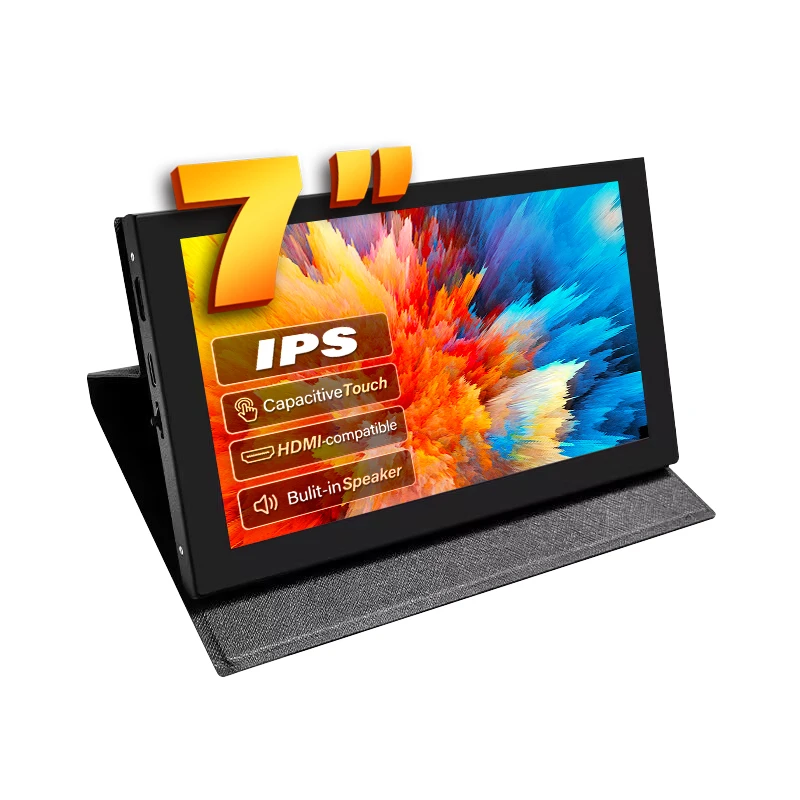


شاشة IPS LCD صغيرة متوافقة مع HDMI تعمل باللمس ، شاشة عالمية ، وحدة تحكم اللعبة مع حامل القضية ، مناسبة للتوت Pi 5 ، 4 ، جهاز كمبيوتر يعمل بنظام Windows ، 7 بوصة
369.15ر.س
769.35ر.س-52%وصف المنتج

شاشة لمس عالمية 7 بوصة IPS LCD صغيرة متوافقة مع HDMI لسيارة التوت Pi 4B + Windows PC وحدة تحكم في الألعاب مع حامل حافظة


【وصف المنتج】
.شاشة عرض قياسية مقاس 7 بوصة ، دقة ضبط الأجهزة ، حتى دقة تكوين البرنامج من من من من من من من من من من من من من من نوع x.
.شاشة تعمل باللمس بالسعة ، أقصى دعم 5 نقاط تعمل باللمس.
.دعم التحكم في الإضاءة الخلفية وحدها ، يمكن إيقاف تشغيل الإضاءة الخلفية لتوفير الطاقة.
.دعم التوت بي ، ب ب الأسود ، الموز بي وغيرها من أجهزة الكمبيوتر الصغيرة السائدة.
.يمكن استخدامها كشاشة HDMI للأغراض العامة ، على سبيل المثال: الاتصال بجهاز كمبيوتر HDMI كشاشة فرعية.
.تستخدم كشاشة pi التوت التي تدعم راسببيان ، أوبونتو ، كالي لينكس ، كودي ، win10 يوت ، لمسة واحدة ، محرك مجاني.
.العمل كشاشة كمبيوتر ، دعم win7 ، win8 ، نظام win10 5 نقاط تعمل باللمس (XP ونظام الإصدار الأقدم: لمسة نقطة واحدة) ،
قيادة حرة.
◬.CE ، شهادة RoHS.
【معلمات المنتج】
.الحجم: (بوصة)
.الدقة: ، × من (النقاط)
.سكو: JRP7813
.لمس: خمس نقاط تعمل باللمس بالسعة
.الأبعاد: من فضلك * * (مم)
.الوزن: (g)
كيفية الاستخدام مع نظام Raspbian/Ubuntu Mate/Win10 IoT Core
الخطوة 1 ، تثبيت صورة راسببيان الرسمية
قم بتنزيل أحدث صورة من التنزيل الرسمي.
تثبيت النظام وفقًا لخطوات البرنامج التعليمي الرسمية.
الخطوة 2 ، تعديل confige. Txt
بعد اكتمال برمجة Step1 ، افتح ملف config.txt الخاص بالدليل الجذر لبطاقة TF و
إضافة الرمز التالي في نهاية الملف ، وحفظ وإخراج بطاقة SD الصغيرة بأمان: maxi-usb_ current = 1
Hdmi_ force_ hotplug = 1
كونفيدمي _ دفعة = 7
هدميجروب = 2
Hdmi-mode = 87
Hdmidrive = 1
ديسبلاي تدوير = 0
Hdmi-cvt من فضلك من 60 6 0 0 0
الخطوة 3 ، قيادة 7 بوصة HDMI JRP7007 مع التوت بي
أدخل بطاقة TF إلى التوت Pi ، قم بتوصيل التوت Pi و LCD بواسطة كابل HDMI ؛
قم بتوصيل كابل USB بأحد منافذ USB الأربعة من Raspberry Pi ، وقم بتوصيل الطرف الآخر من كابل USB بمنفذ USB لشاشة LCD ؛
ثم تزويد الطاقة إلى التوت بي ؛ بعد ذلك إذا كانت الشاشة واللمس كلاهما على ما يرام ، فهذا يعني القيادة بنجاح (يرجى استخدام 2A الكامل لإمداد الطاقة).
كيفية استخدام شاشة الكمبيوتر
قم بتوصيل إشارة خرج HDMI للكمبيوتر بواجهة LCD HDMI باستخدام كابل HDMI
قم بتوصيل واجهة USB تعمل باللمس بشاشة LCD (أي من اثنين من الميكروسكوب) بمنفذ USB للجهاز
إذا كان هناك العديد من الشاشات ، فالرجاء فصل موصلات الشاشة الأخرى أولاً ، واستخدام شاشة LCD باعتبارها الشاشة الوحيدة للاختبار.
