


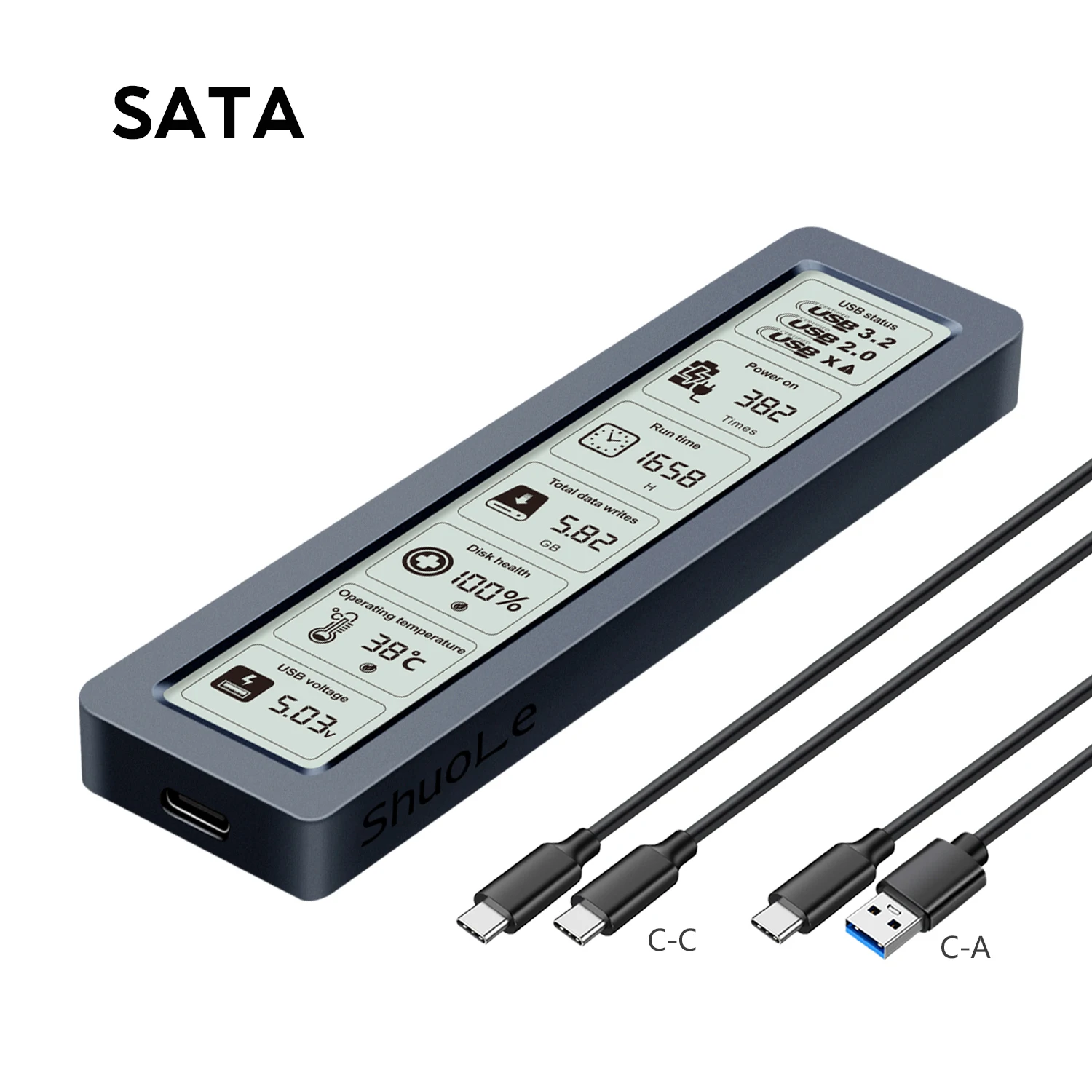
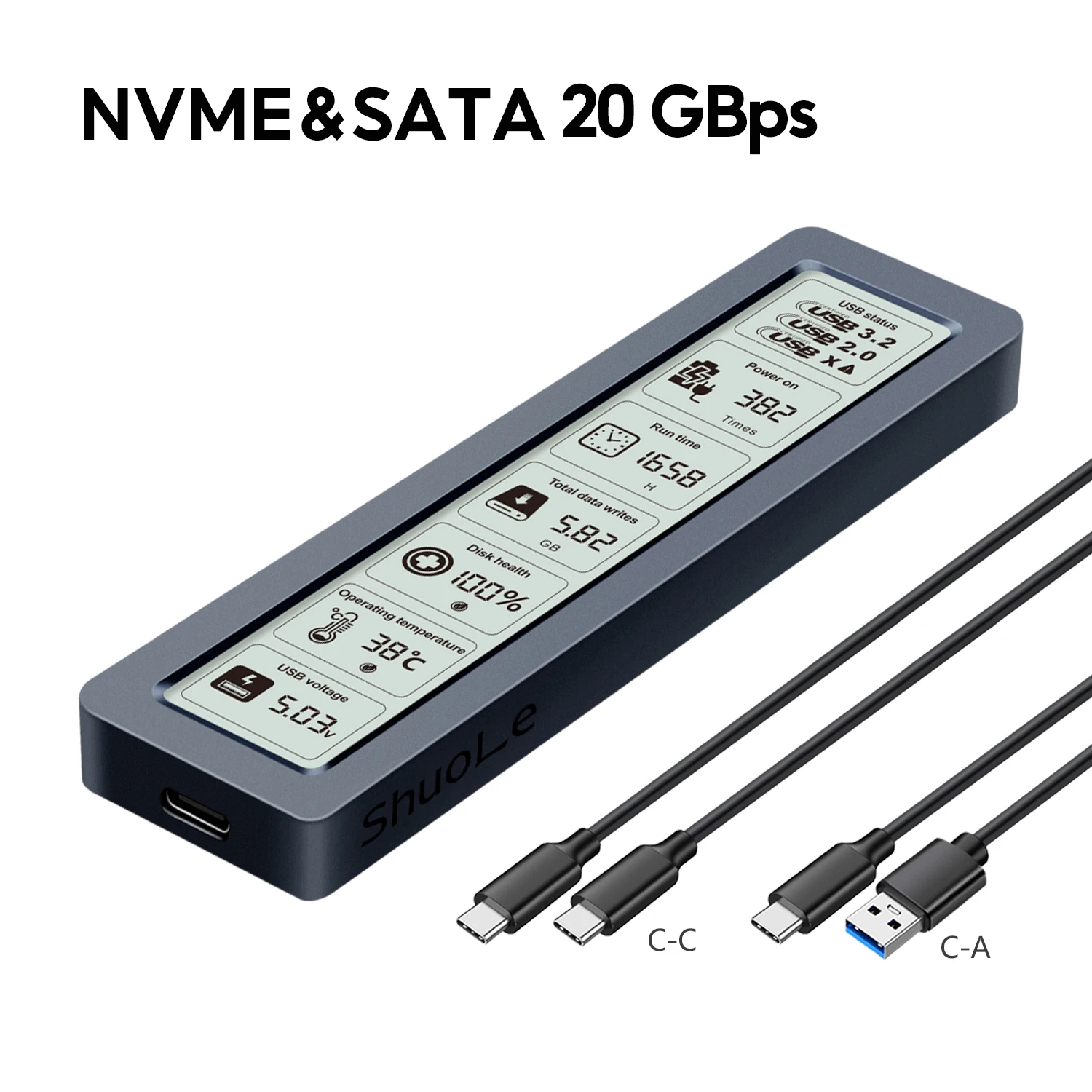
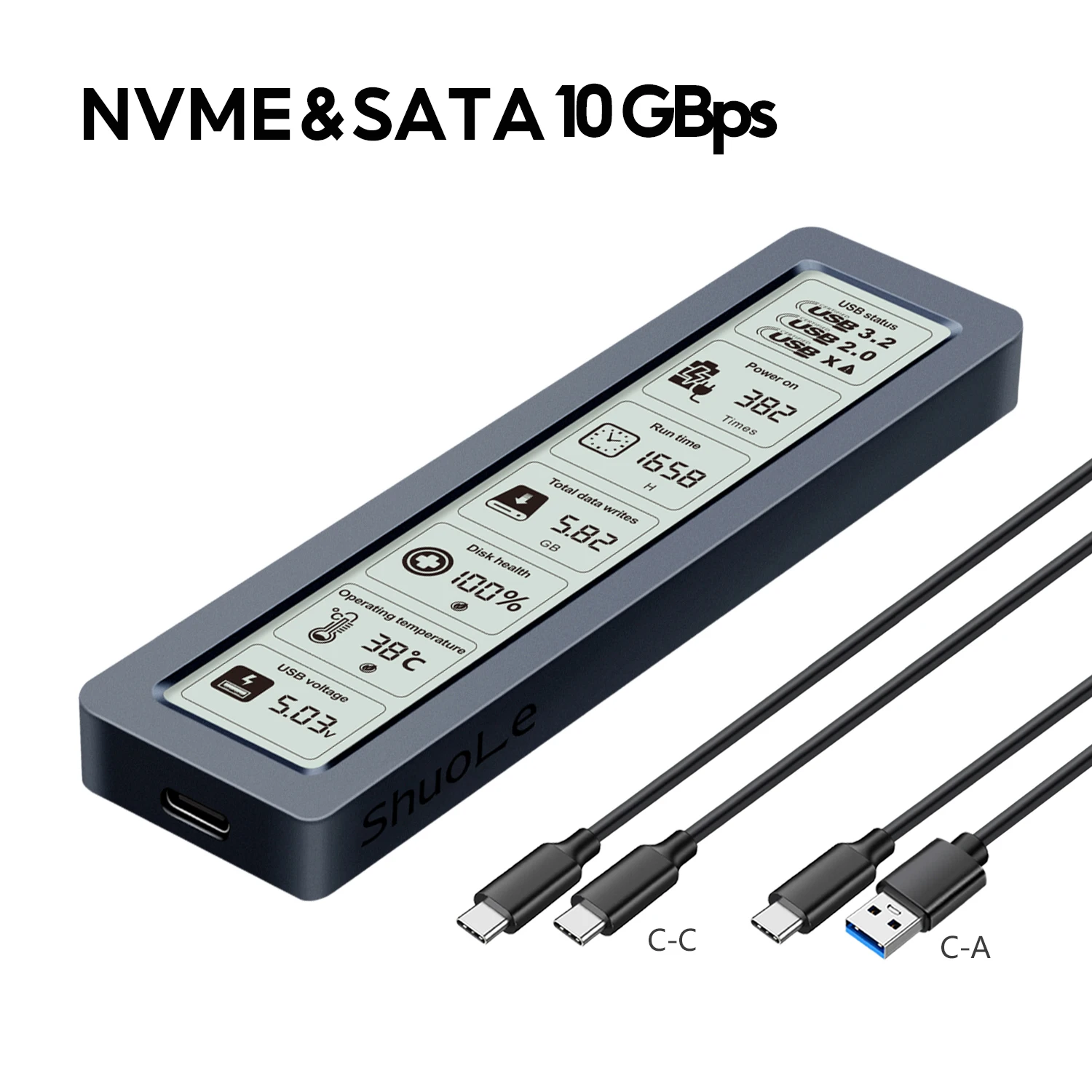
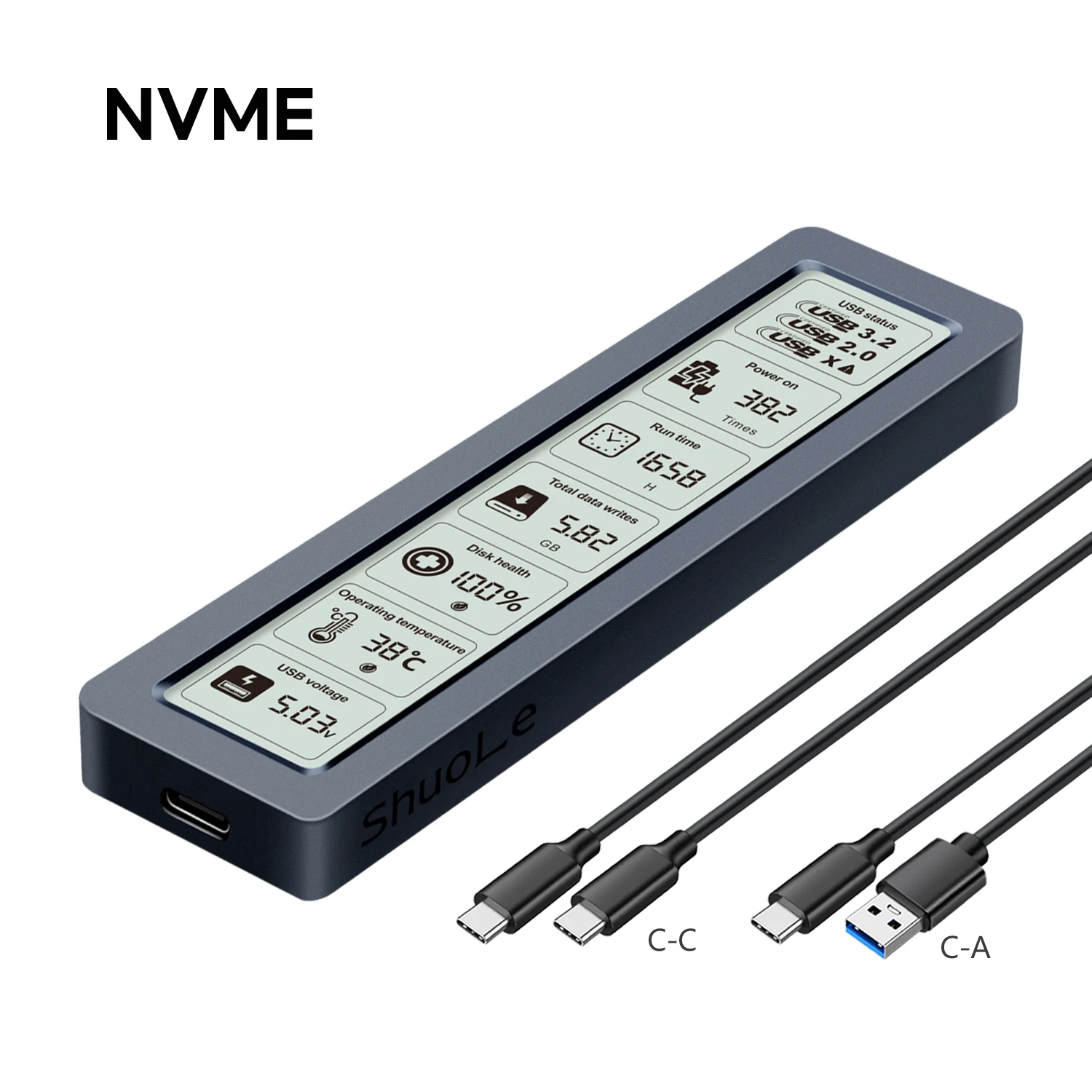
حافظة M.2 NVMe SATA SSD حافظة SSD ذكية مرئية USB 3.2 Gen 2 10Gbps NVMe PCI-E 20Gpbs
90.85ر.س
165.6ر.س-45%وصف المنتج


مراقبة صحة القرص الصلب:
يأتي مع شاشة HD لمراقبة استخدام القرص الصلب الخاص بك في الوقت الحقيقي
يتضمن محتوى العرض ما يلي:
صحة القرص/وقت التشغيل/درجة حرارة التشغيل/إجمالي بيانات الكتابة/التشغيل/جهد USB.
تسمح لك البيانات الموجودة على الشاشة بمراقبة استخدام القرص الصلب بشكل أكثر مباشرة
عندما تكون صحة القرص الصلب الخاص بك أقل من 100%، عليك الانتباه إلى البيانات الاحتياطية في الوقت المناسب.
ملاحظة: لتعكس أداء المنتج بشكل مثالي (حتى 10 جيجابت في الثانية) لـ NVMe PCI-e
يرجى توصيل حاوية M.2 SSD هذه بجهاز مزود بواجهة USB 3.2 gen 2 القياسية.
الحل لمشكلة عدم قدرة الجهاز على التعرف على SSD من خلال حاوية USB C M.2 هذه.
للحصول على SSD جديد،
يجب عليك تنسيقه إلى تنسيق Exfat أو NTFS قبل الاستخدام، ثم يمكن اكتشافه واستخدامه بشكل طبيعي.
يرجى إنهاء تهيئة القرص وفقًا للخطوات التالية.
كيف تبدأ إدارة القرص؟
انقر بزر الماوس الأيمن فوق "الكمبيوتر" "إدارة "إدارة الأقراص"، وابحث عن القرص غير المخصص، وانقر بزر الماوس الأيمن فوق "غير المخصص"، واختر "معالج مستوى الصوت البسيط الجديد".
كيف تبدأ إدارة القرص (في ويندوز 10)؟
انقر فوق ابدأ -> تشغيل -> اكتب compmgmt.msc -> انقر فوق "موافق". وبدلاً من ذلك، انقر بزر الماوس الأيمن على أيقونة جهاز الكمبيوتر الخاص بي وحدد "الإدارة". في شجرة وحدة التحكم، انقر فوق "إدارة القرص".
