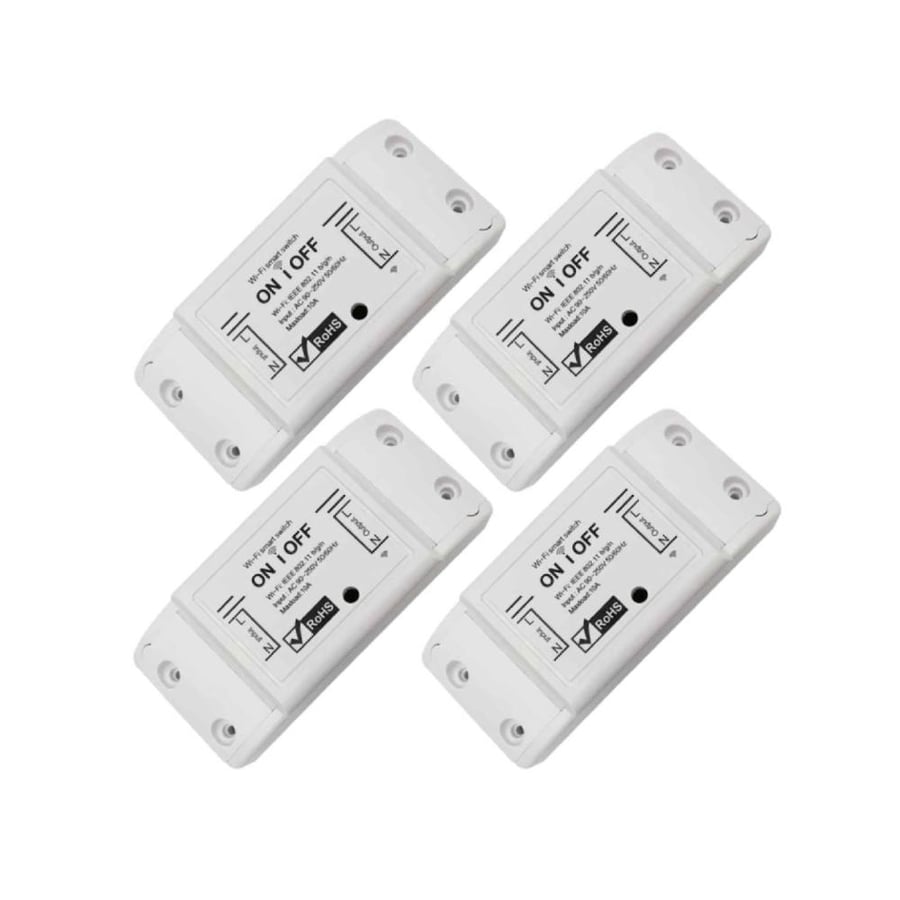




مفتاح ترحيل واي فاي لاسلكي من سمارت هوم، يتطلب سلك محايد، لا يتطلب موزع، متوافق مع جوجل هوم واليكسا، زر ضغط وجهاز تحكم عن بعد للتطبيق، وظيفة التوقيت والتحكم الصوتي
99ر.س
115ر.س-14%

وصف المنتج
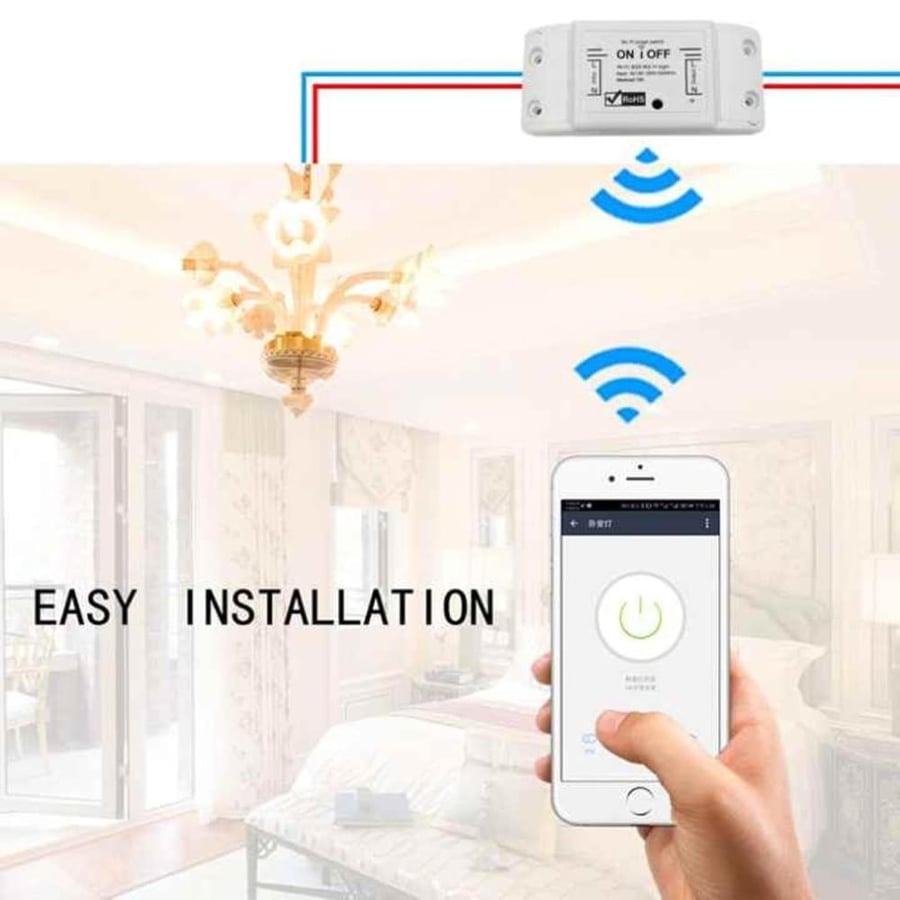
- ✅【مريح】سهل التركيب - لا يتطلب مفتاح ترحيل الواي فاي الذكي أي أسلاك إضافية. التركيب بسيط: ببساطة استبدل مفتاحك القديم بمفتاح مرحل واي فاي الذكي الجديد باستخدام الأسلاك الموجودة. تتيح لك عملية التركيب الخالية من المتاعب هذه الترقية إلى إعداد المنزل الذكي دون الحاجة إلى تعديلات كهربائية مكثفة، مما يجعلها في متناول أي شخص مرتاح مع استبدال المفتاح الأساسي.
- ✅【اصنع منزلك الذكي】مفتاح مرحل واي فاي الذكي مثالي لترقية الأجهزة المنزلية الموجودة، وتعزيز نظام التشغيل الآلي لمنزلك مع سهولة التركيب لمن لديهم معرفة كهربائية أساسية. يتوافق مفتاح الترحيل الذكي متعدد الاستخدامات هذا مع مجموعة واسعة من الأجهزة مثل المصابيح والمراوح والمقابس ومدافئ الغاز وفتاحة أبواب المرآب وآلات القهوة والغسالات ومصابيح المكتب والمحمصة وطناجر الأرز وأجهزة التلفزيون.
- ✅【التطبيق/التحكم عن بعد والصوت】يمكنك إدارة أجهزتك المنزلية بسهولة من أي مكان باستخدام تطبيق سمارت لايف. سواء كنت في المكتب أو أثناء التنقل، يمكنك التحكم عن بعد في أجهزتك ومراقبتها باستخدام هاتفك المحمول. تتوافق وحدة تبديل واي فاي الذكية مع اليكسا، مما يسمح لك باستخدام الأوامر الصوتية للتحكم في أجهزتك بدون استخدام اليدين. استمتع براحة ضبط التوقيت الذكي، مثل إطفاء الأضواء عند الذهاب إلى السرير أو تشغيلها عند الاستيقاظ. يرجى ملاحظة أن هذا المفتاح يدعم شبكات 2.4 جيجاهرتز فقط ومتوافق فقط مع تطبيق سمارت لايف.
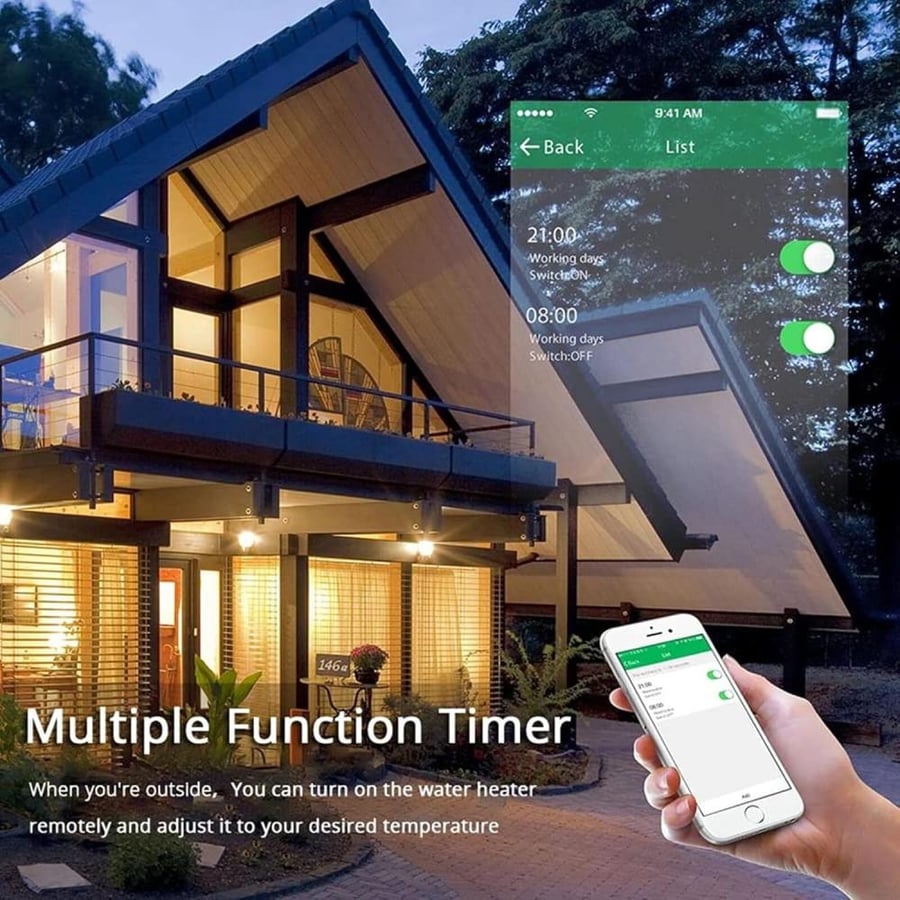
- ✅【وظيفة الجدول الزمني والتوقيت】يدعم إعداد نقاط التوقيت وتوقيت الحلقة والتوقيت المخطط. يسمح لك مؤقت الجدول الزمني بالتخطيط للأوقات الدقيقة لتشغيل أو إيقاف تشغيل الأضواء والأجهزة تلقائيًا وفقًا لاحتياجاتك. يمكن لميزة توفير الطاقة هذه التخلص من إهدار الطاقة في وضع الاستعداد، وبالتالي توفير فواتير الكهرباء وإطالة عمر المنتج.
- ✅【مفتاح واي فاي ذكي مع زر مادي】يتميز مفتاح ترحيل الواي فاي الذكي بزر مادي مريح، مما يسمح لك بالتحكم يدويًا في وظيفة التشغيل/الإيقاف حتى إذا كانت بطارية هاتفك منخفضة أو كانت الشبكة غير متصلة. يتيح لك هذا المفتاح أيضًا ضبط سلوك الوحدة بعد انقطاع الطاقة، مما يضمن عودة الجهاز إلى حالته السابقة عند استعادة الطاقة. يرجى ملاحظة أن مفتاح ترحيل الواي فاي الذكي هذا يدعم حمولة قصوى تبلغ 10 امبير و2200 واط، مما يجعله مناسبًا لمختلف الأجهزة المنزلية.
- ✅【توافق واسع وتحكم في المشاركة】شارك التحكم في منزلك الذكي دون عناء مع مفتاح الترحيل اللاسلكي، مما يسمح للعديد من المستخدمين بالوصول باستخدام حساب مسؤول واحد. هذا المفتاح متعدد الاستخدامات متوافق مع اليكسا لسهولة الدمج ويدعم ثلاثة أنواع من وظائف التوقيت. يعمل بسلاسة مع أكثر من 95% من الأجهزة المنزلية والمصابيح، مما يوفر تركيبًا مباشرًا وتشغيلًا مستقرًا للتنشيط اليدوي الفوري.
وصف المنتج
هل تتساءل عن كيفية توصيل جهازك بتطبيق سمارت لايف؟ إليك دليل تفصيلي حول كيفية توصيل جهازك بتطبيق Smart Life:
ابدأ بتطبيق سمارت لايف:
1. ابدأ بالتوجه إلى متجر بلاي أو متجر التطبيقات على جهازك المحمول. ابحث عن تطبيق Smart Life وقم بتنزيله.
2. بعد تثبيت التطبيق، افتحه واتبع التعليمات التي تظهر على الشاشة للتسجيل. إذا كان لديك بالفعل حساب سمارت لايف، فما عليك سوى تسجيل الدخول.
قم بتشغيل جهازك:
1. تأكد من توصيل جهازك بشكل صحيح بمصدر طاقة كهربائي.
2. اضغط مع الاستمرار على الزر الموجود على جهازك لمدة 7 ثوانٍ تقريبًا حتى يومض مصباح LED الأخضر بتقنية الواي فاي بسرعة.
إضافة جهاز إلى تطبيق Smart Life:
1. افتح تطبيق سمارت لايف على جهازك المحمول.
2. اضغط على رمز \"+\" في الزاوية اليمنى العليا من الصفحة للدخول إلى صفحة اتصال الشبكة.
اختر طريقة اتصال الشبكة:
1. هناك طريقتان للاتصال بالشبكة: الوضع العادي ووضع ايه بي. الوضع العادي هو الإعداد الافتراضي.
2. للتبديل إلى وضع ايه بي، اضغط على الزاوية اليمنى العليا.
تأكيد ضوء المؤشر والاتصال:
1. تأكد من أن ضوء مؤشر الجهاز يومض بسرعة (مرتين في الثانية). إذا كان الأمر كذلك، فانقر للمتابعة إلى الخطوة التالية.
2. إذا لم يومض ضوء المؤشر بسرعة، انقر فوق \"كيفية ضبط ضوء المؤشر على شكل وميض سريع\" لعرض عملية التشغيل.
3. أدخل كلمة مرور واي فاي للاتصال.
وضع اللمسات الأخيرة على الإعداد:
1. قم بتسمية جهازك.
2. الجهاز متصل الآن بالإنترنت.
اتبع هذه الخطوات بعناية. إذا واجهت أي مشاكل أثناء عملية الإعداد، فاستشر دليل مستخدم الجهاز أو اتصل بدعم العملاء للحصول على مزيد من المساعدة. استمتع بالوظائف الذكية والفعالة التي يوفرها تطبيق Smart Life لجهازك.
قائمة التحقق قبل استخدام الجهاز:
1. تم توصيل هاتفك الذكي أو التابلت بشبكة واي فاي 2.4 جيجا مع الإنترنت.
2. لديك واي فاي بي دبليو دي الصحيح.
3. يجب أن يتمكن هاتفك الذكي أو التابلت من الوصول إلى متجر التطبيقات وجوجل بلاي.
4. جهاز الراوتر الخاص بك مفتوح على جهاز ماك.
الأسئلة الشائعة:
سؤال: كيفية ضبط ضوء المؤشر على أنه وميض سريع؟
1. تشغيل الجهاز. يتم إيقاف التشغيل بعد 10 ثوانٍ ثم تشغيله.
2. اضغط على زر إعادة الضبط لمدة 5 ثوانٍ.
3. تأكد من أن ضوء المؤشر يومض بسرعة الآن.
س. كيفية ضبط ضوء المؤشر على أنه وميض بطيء؟
1. تشغيل الجهاز. يتم إيقاف التشغيل بعد 10 ثوانٍ ثم تشغيله.
2. اضغط على زر إعادة الضبط لمدة 5 ثوانٍ.
3. تأكد من أن ضوء المؤشر يومض بسرعة الآن.
4. اضغط على زر إعادة الضبط لمدة 5 ثوانٍ حتى يومض ضوء المؤشر ببطء.
