
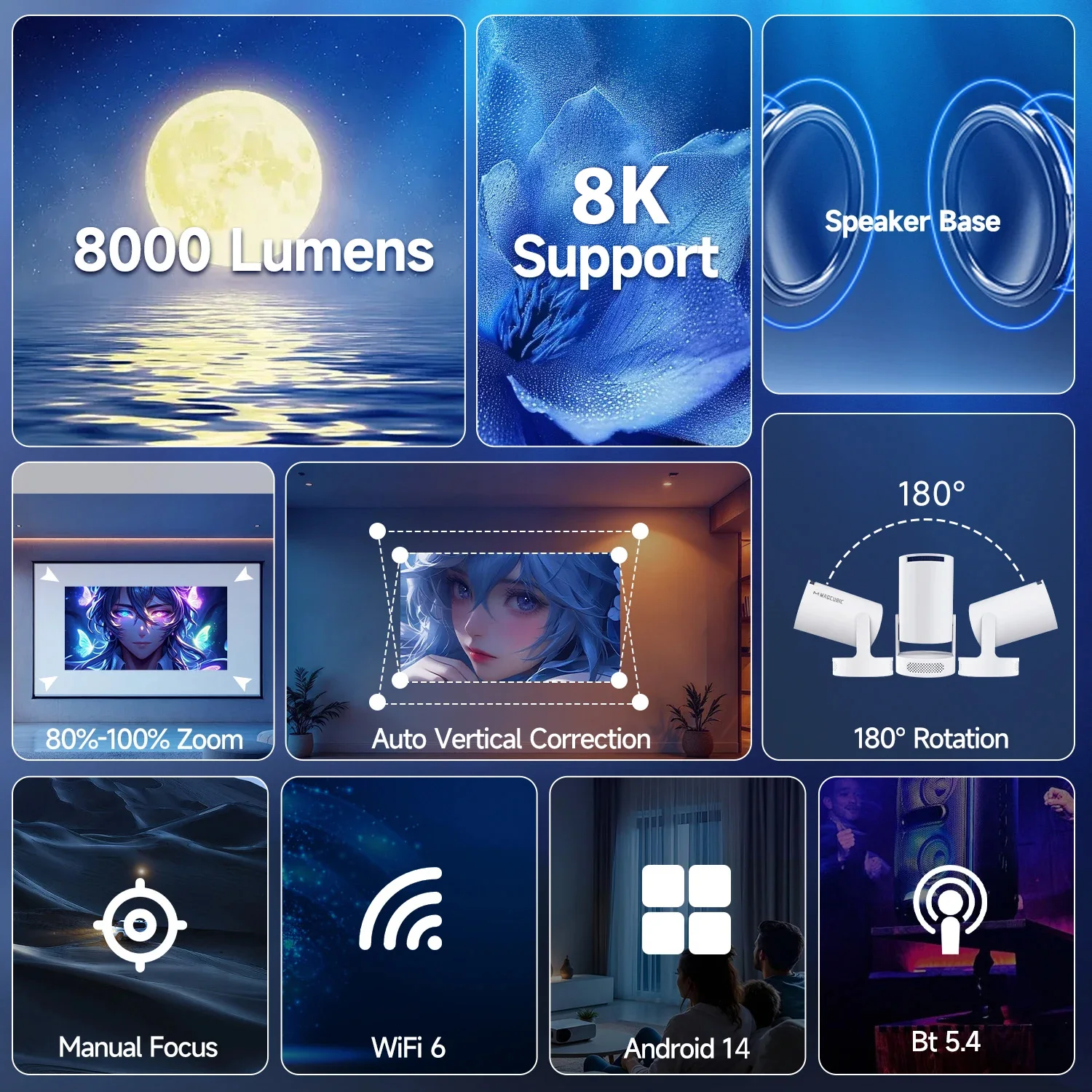


جهاز العرض المحمول Magcubic 4K HY300 Pro، مزود بمكبر صوت مدمج بقوة 5 وات، ودقة 1280*720P، ونظام أندرويد 11، بسطوع 8000 لومن، مع دعم تقنيات Wifi6 وBT5.4 للاستخدام الخارجي.
375ر.س
770ر.س-51%وصف المنتج
يرجى تفعيل جهاز العرض الذكي ومزامنة الإعدادات مع المشهد المطلوب.

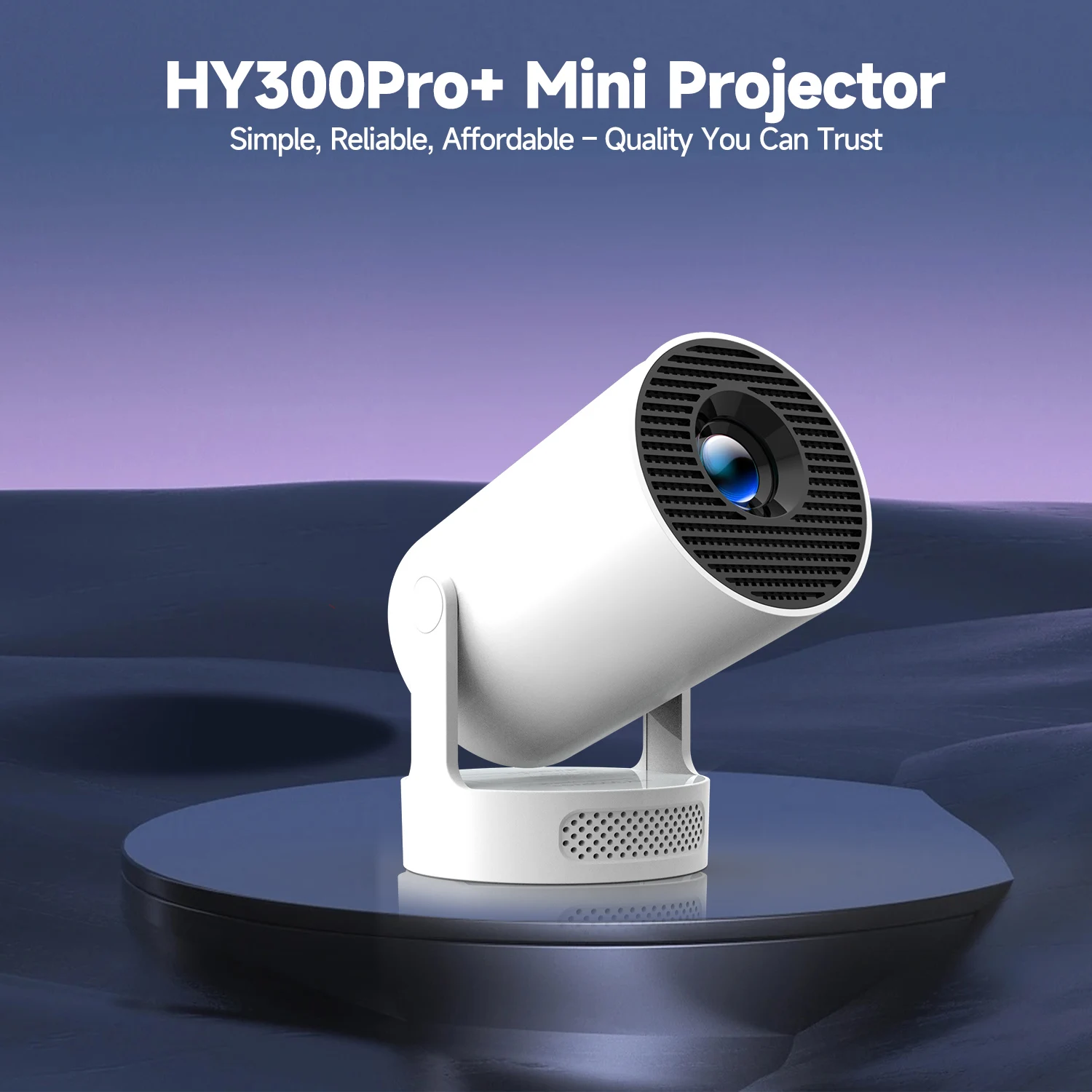
جهاز العرض المصغر HY300Pro+.
حلّ عملي، يعتمد عليه، وبسعر تنافسي.الجودة التي يمكنك الوثوق بها

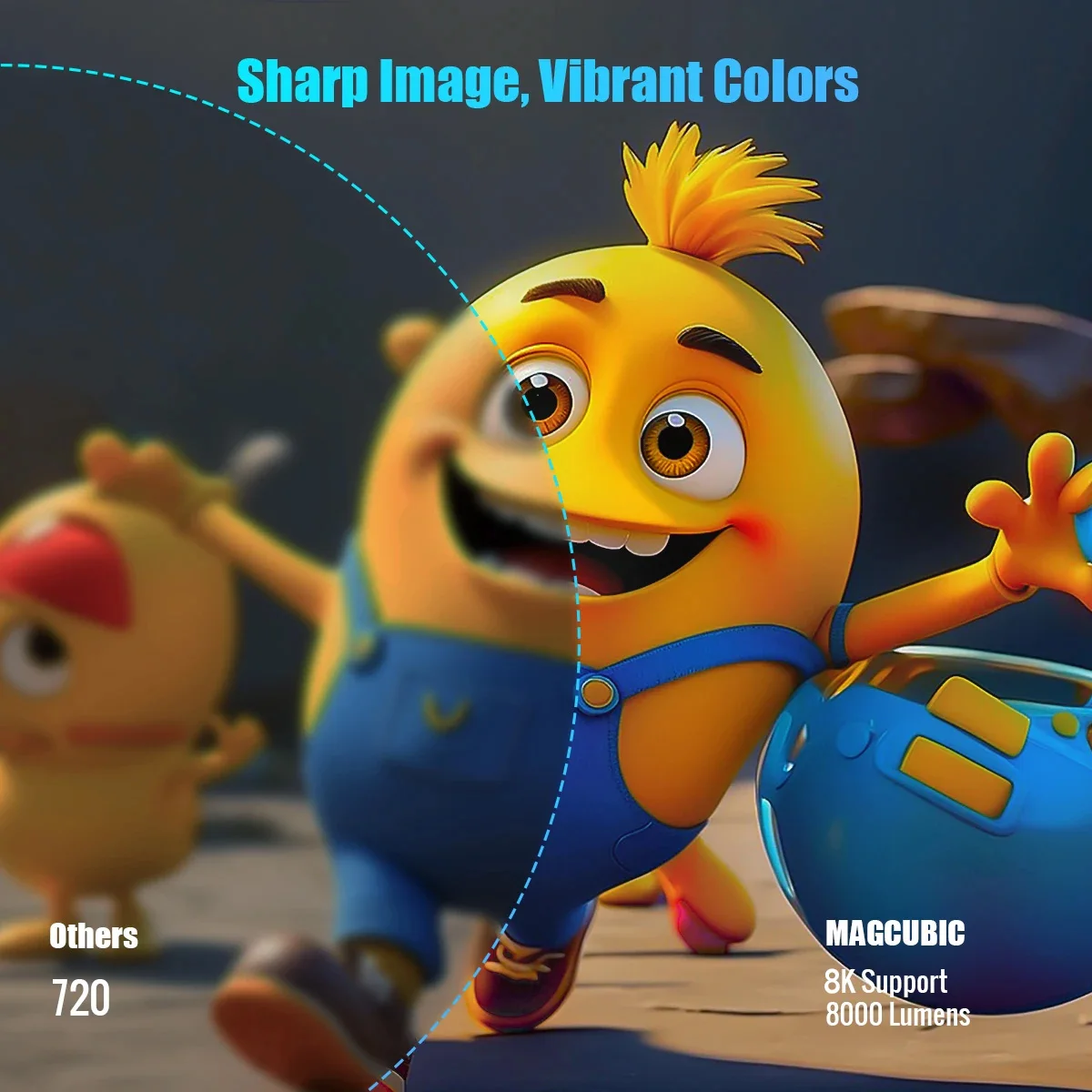
صورة فائقة الوضوح بألوان حيوية.
دعم تقنية 4K مع سطوع يصل إلى 8000 لومن.

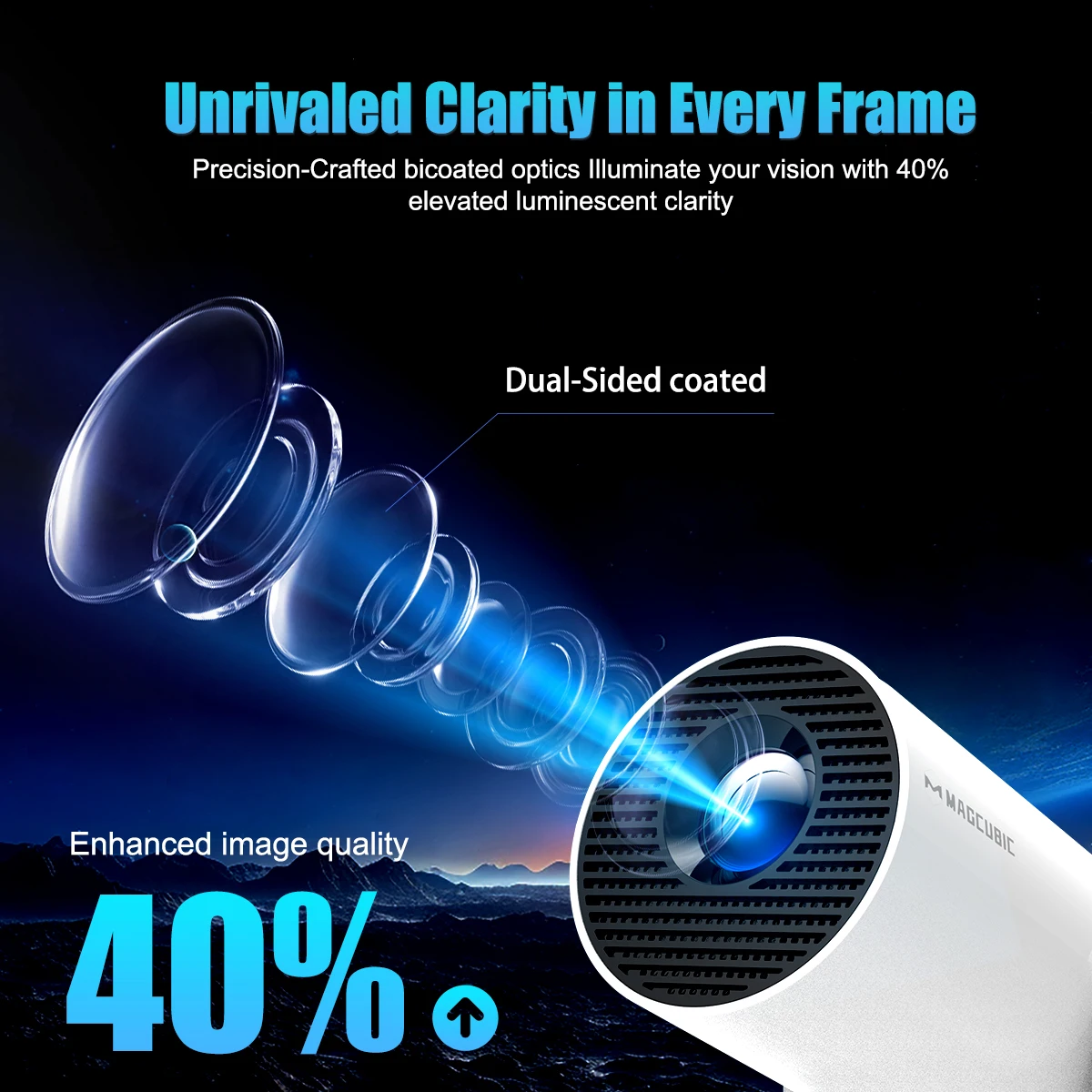
وضوح استثنائي في كل إطار.
تتميز بصريات ثنائية الصورة بدقة تصنيع عالية، مما يعزز الرؤية بوضوح فائق بنسبة 40%.
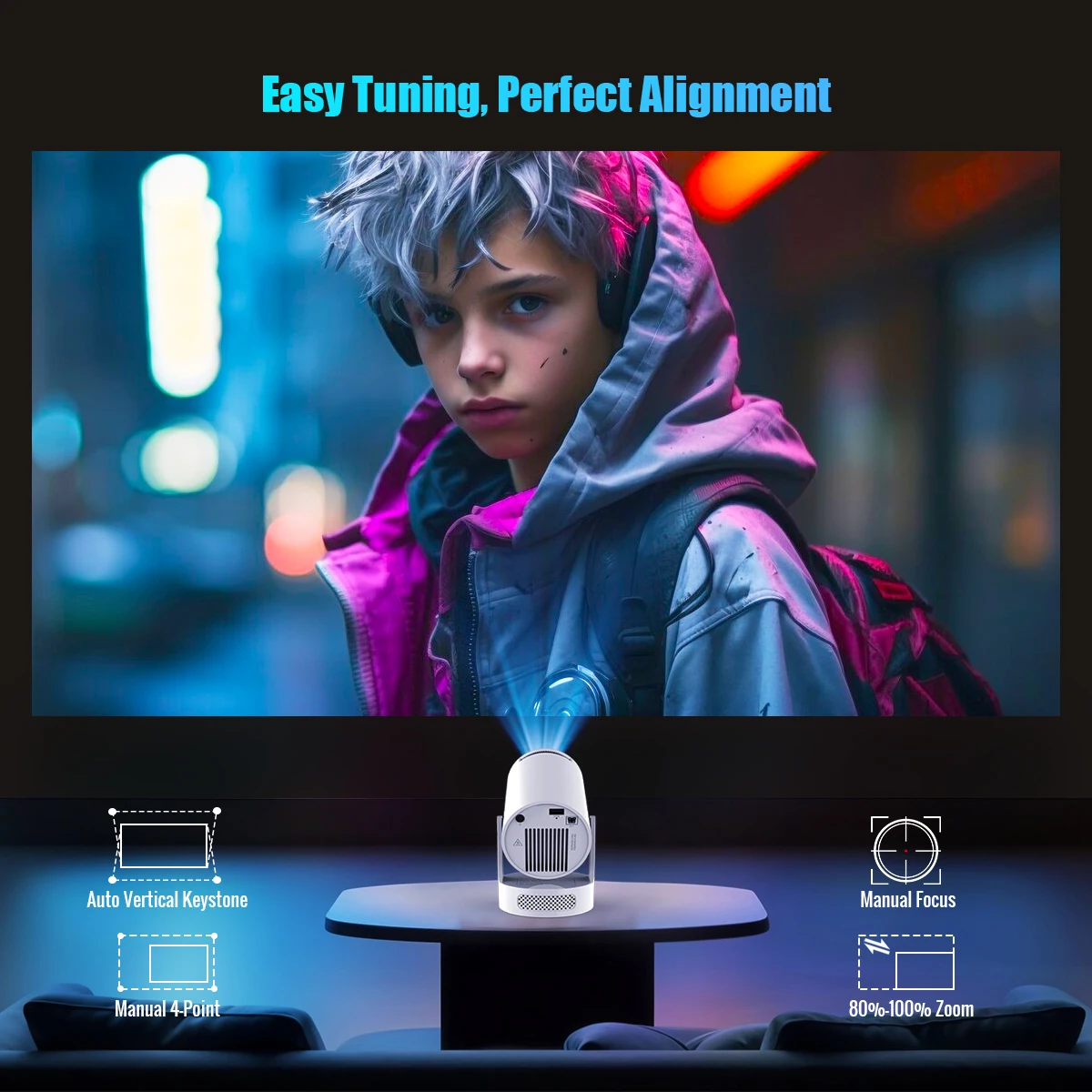
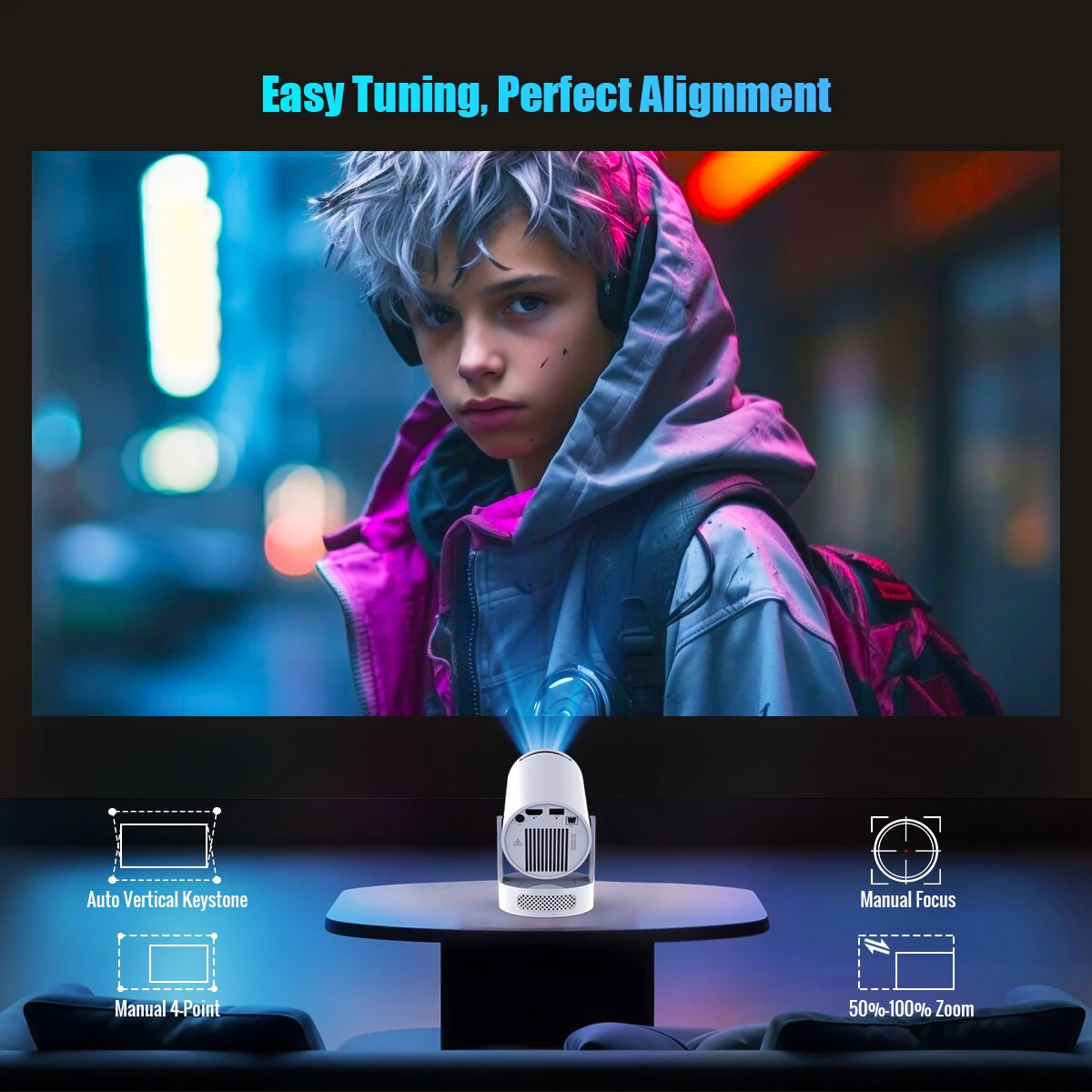
إعداد ميسّر ومحاذاة دقيقة.
تصحيح تلقائي ويدوي للانحراف العمودي (Keystone) بأربع نقاط، مع خاصية التركيز اليدوي وإمكانية التكبير بنسبة 80%-100%.
تتميز الصورة بوضوح ودقة فائقة، مما يجعلها الخيار الأمثل للمشاهدة الترفيهية والاستخدام الشخصي.
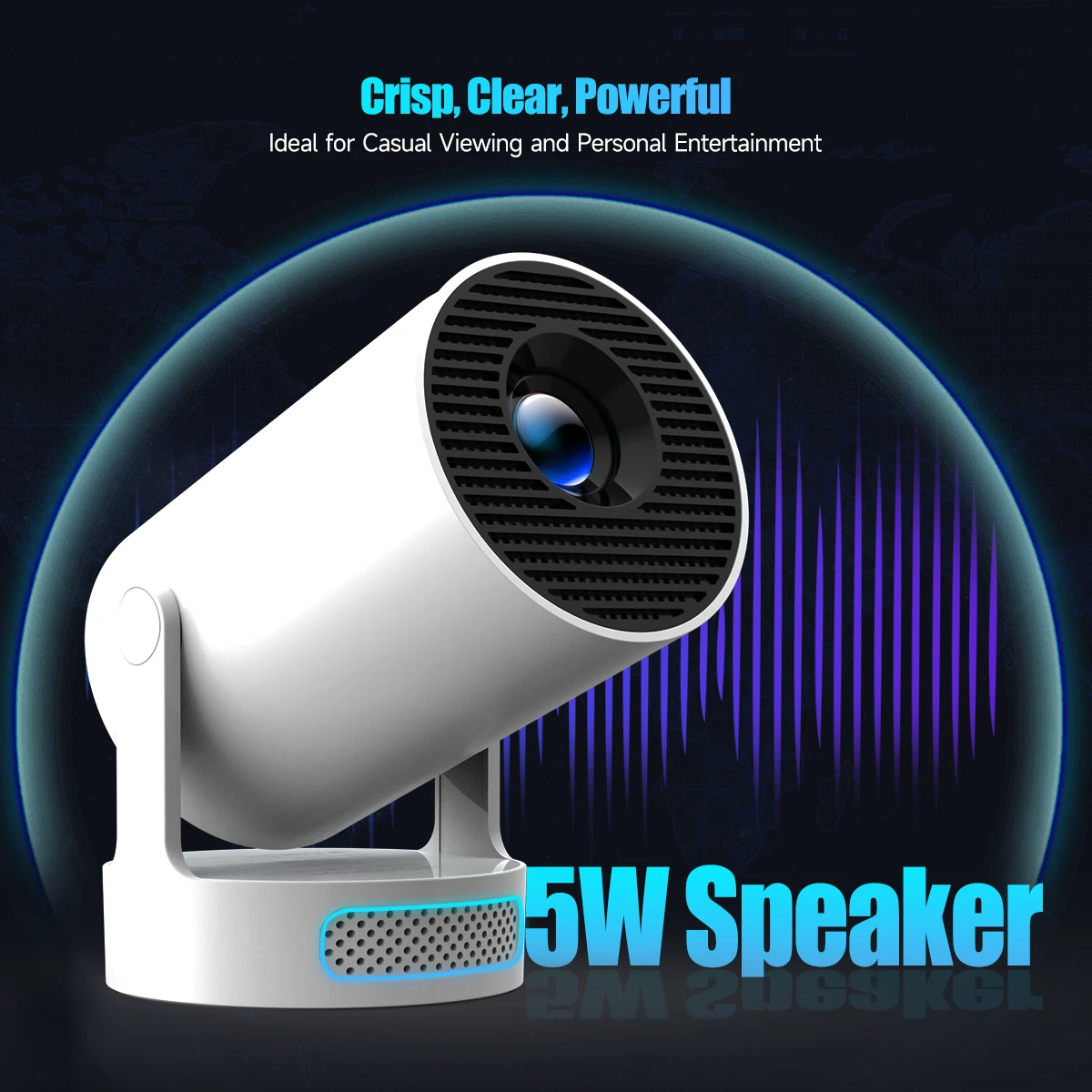
تجربة صوتية مجسمة فائقة الجودة.
يدعم تقنية HiFi Audio ومزود بمكبرات صوت عالية الدقة لتقديم تجربة صوتية غامرة.

مصدر الطاقة الخارجي وآلية التشغيل على البارد.
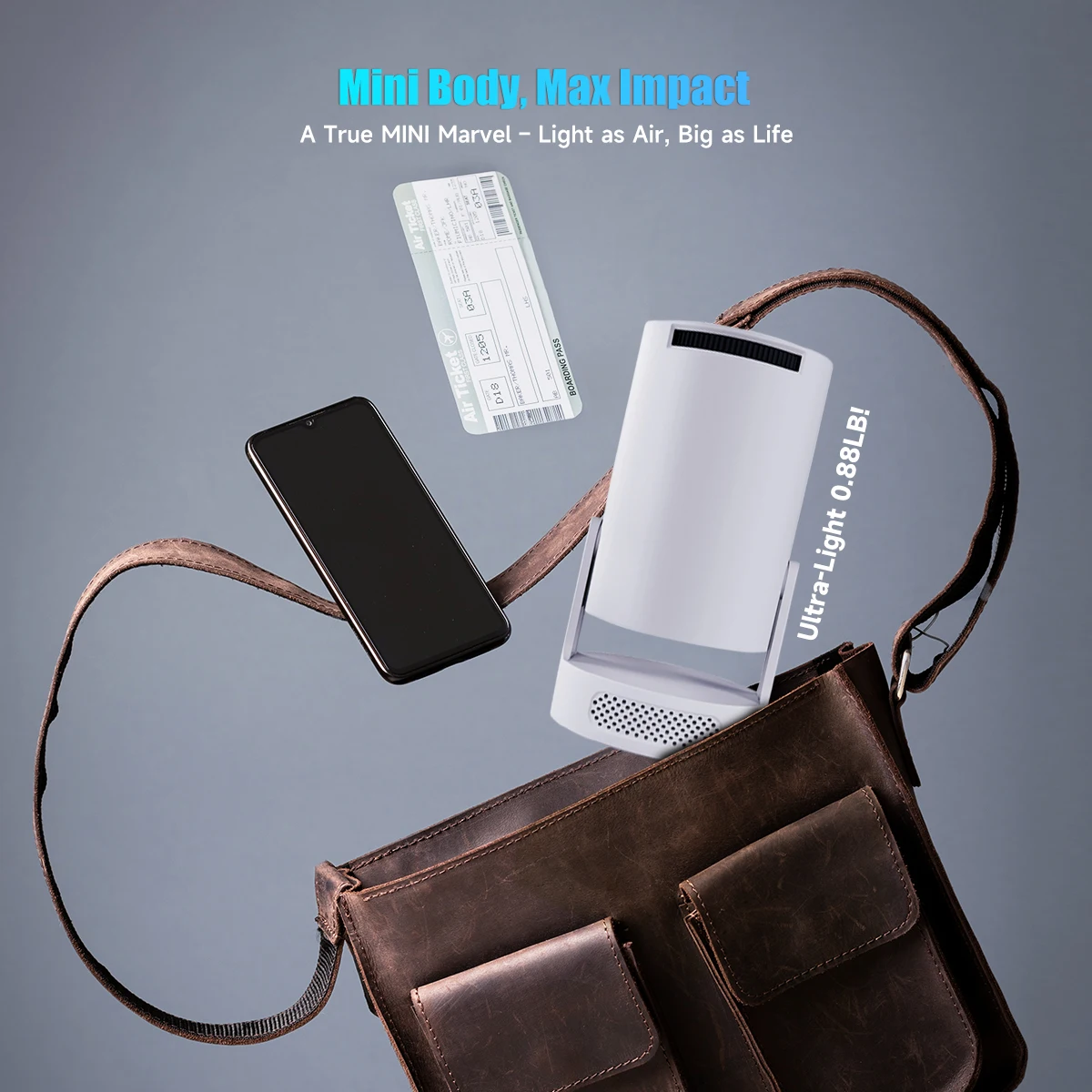
تصميم مدمج، بأقصى كفاءة.
نقدم لكم Marvel MINI: خفة فائقة، وأداء استثنائي.
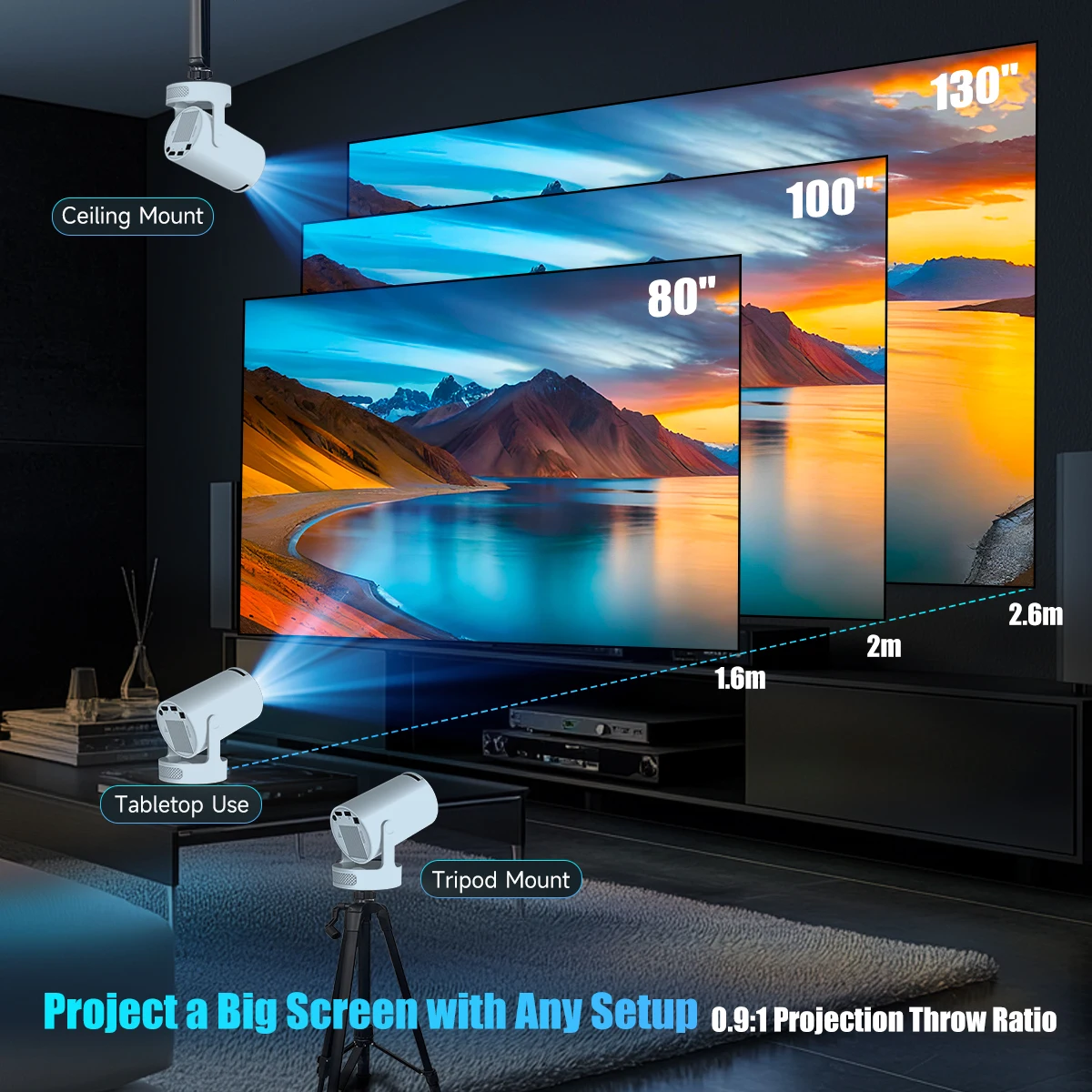
استمتع بتجربة عرض فائقة على شاشة كبيرة مع مختلف الإعدادات، حيث توفر نسبة رمي الإسقاط البالغة 0.9:1 مسافة عرض مثالية تبلغ 1.6 متر للحصول على قياس 80 بوصة.
سواء عبر اتصال سلكي أو لاسلكي، نضمن لك مرونة الربط وفقاً لاحتياجاتك.
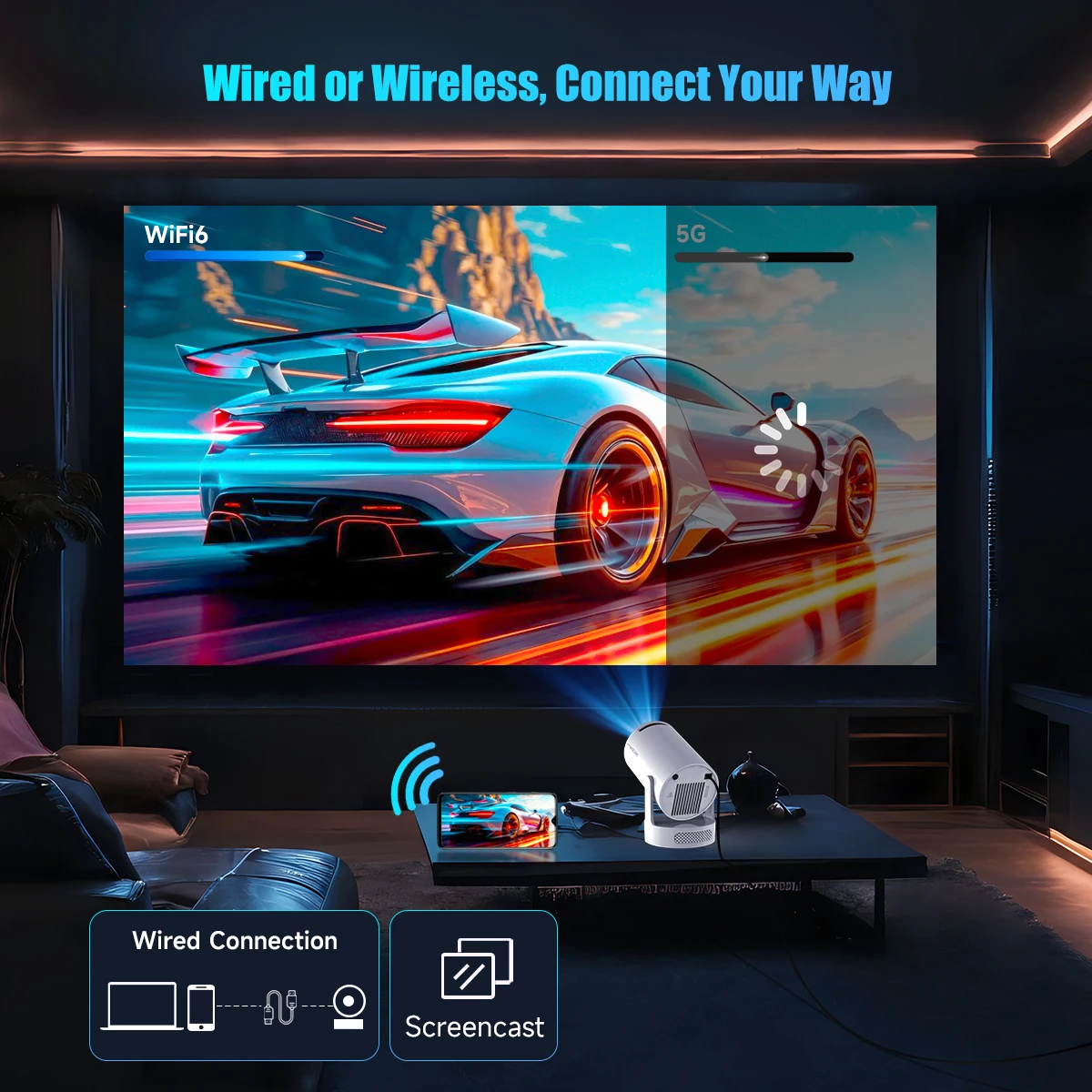
دعم البث المباشر المعتمد على الشبكة اللاسلكية (Wi-Fi) وتقنية البلوتوث 5.4 دون الحاجة إلى مخزون مسبق.
يأتي النظام مزوداً بإصدار أندرويد 11 بشكل مدمج.
يتميز الجهاز بخاصية التشغيل المباشر دون الحاجة إلى توصيلات خارجية إضافية.

خاصية الدوران المرن ١٨٠ درجة لتعزيز الأداء.
باشر العمل على الجدران أو الأسقف أو أي أسطح أخرى حسب احتياجاتك.
 توفر AEM Cortex-A53 Core قدرات معالجة عالية الأداء.
تدعم وحدة معالجة الرسومات Mali-G31 معايير OpenGL ES 3.2 و Vulkan 1.1 و OpenCL 2.0.

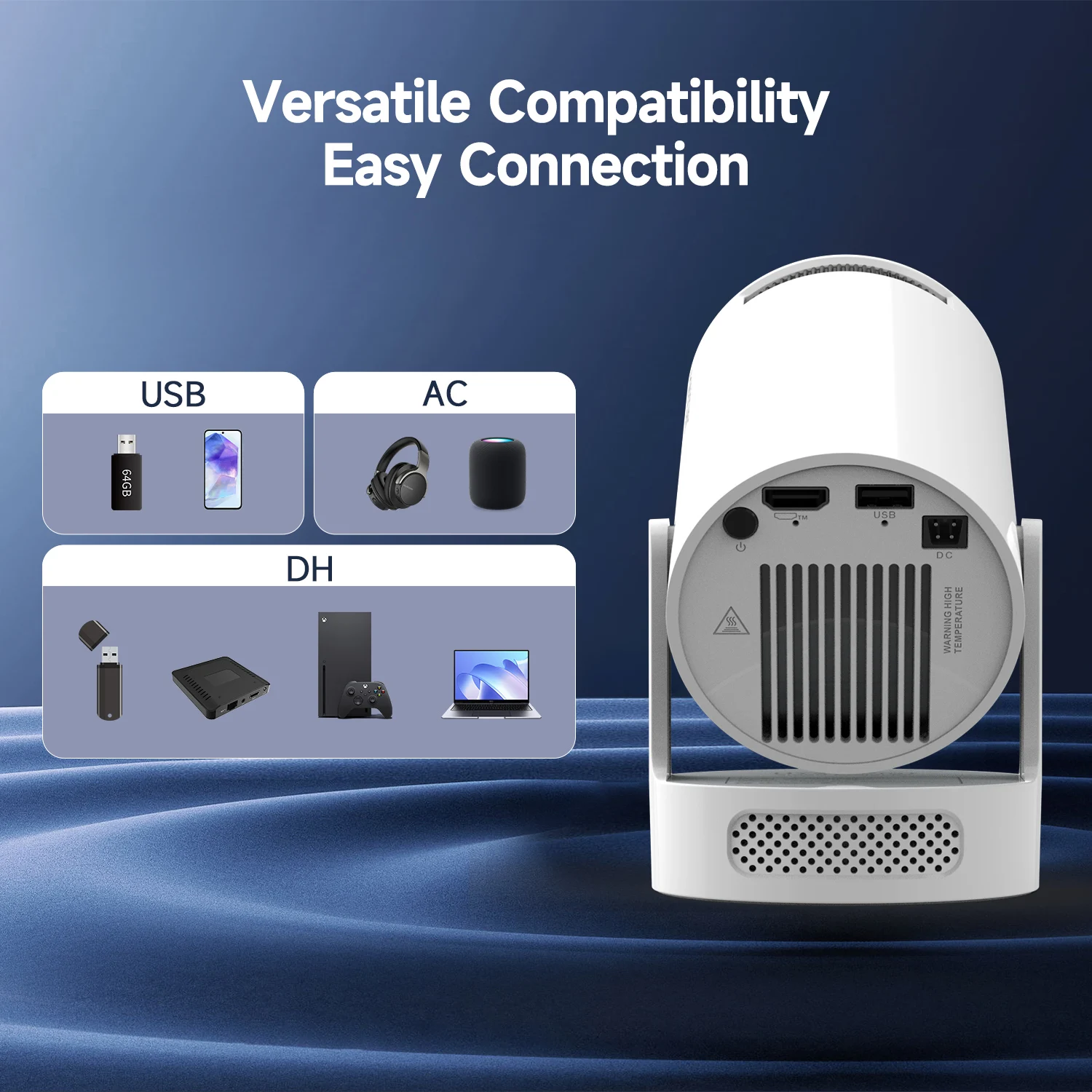
توافقية عالية وتعددية في الاستخدام، مع سهولة فائقة في الاتصال.
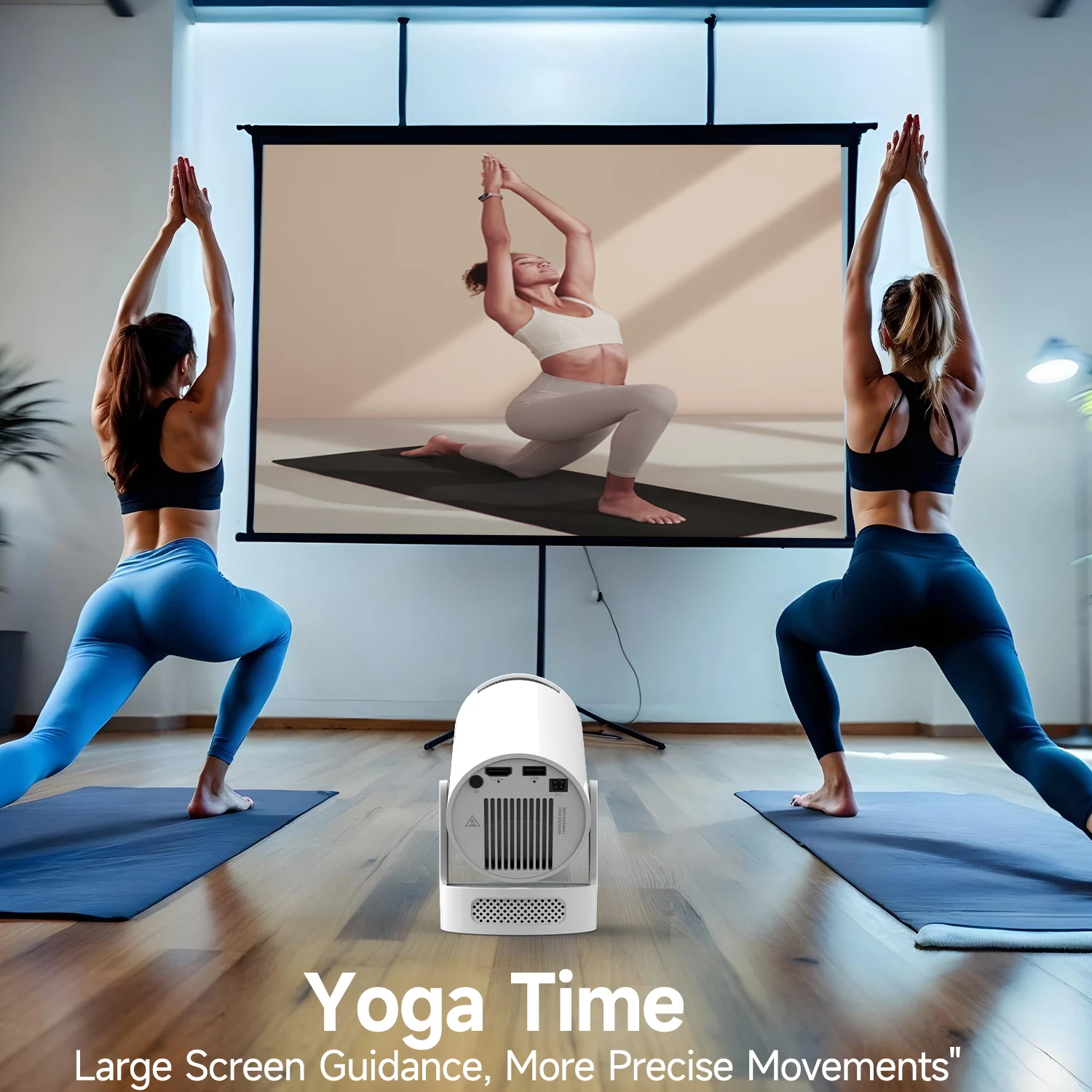
جلسة اليوغا.
تحسين عرض الشاشة الكبيرة، وضبط حركات أكثر دقة.
نظام المسرح المنزلي: تصميم مدمج بتجربة ترفيهية فائقة؛ ارتقِ بمستوى غرفتك إلى تجربة سينمائية متكاملة.
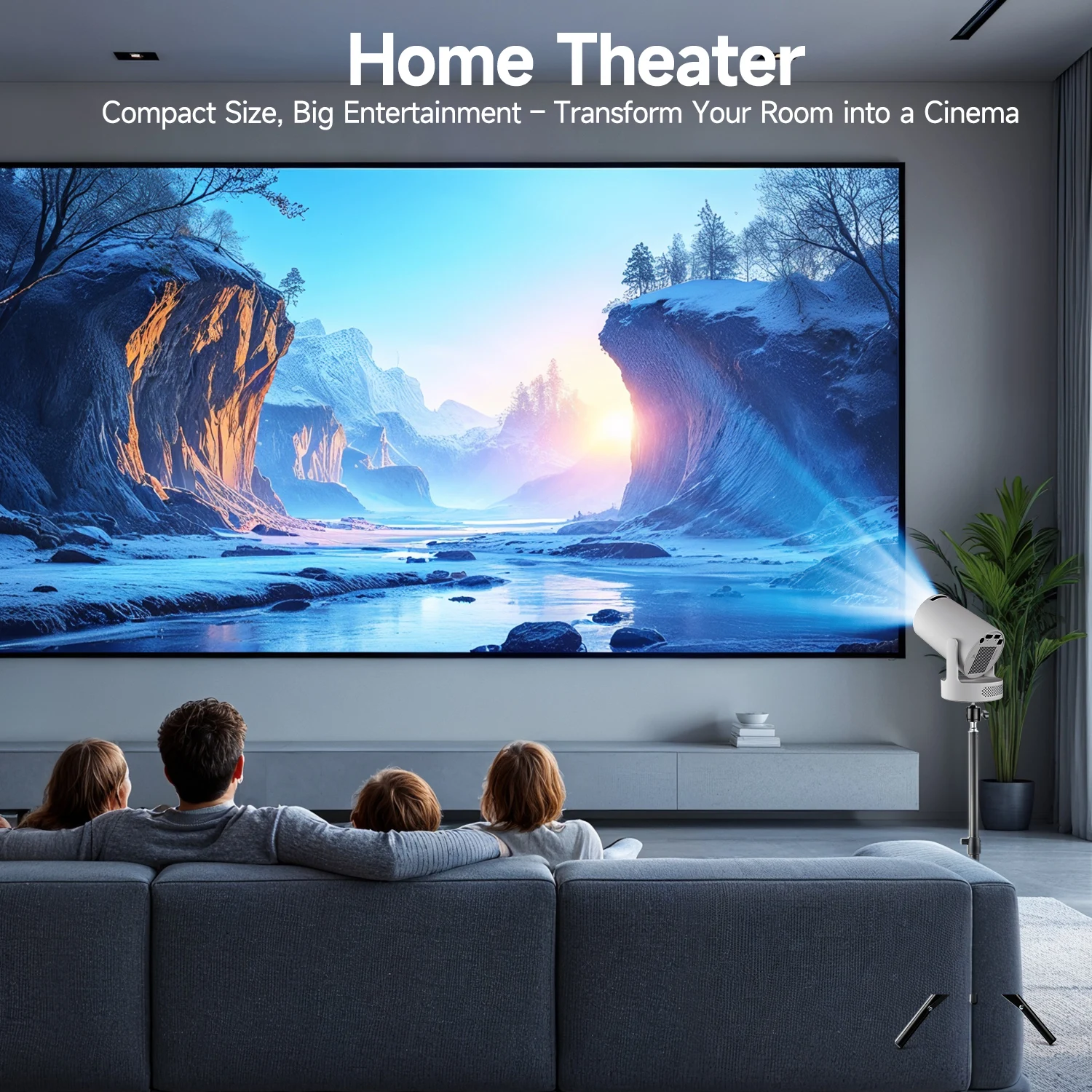
جلسة مسائية في الهواء الطلق.
عنصر أساسي للفعاليات يضفي أجواءً استثنائية.

الأسئلة الشائعة
س1: ما هو السبب وراء ضرورة تحديث نظام OTA قبل التشغيل؟
ج: لضمان الحصول على أفضل أداء وتفعيل كافة الميزات المحدثة، نوصي بشدة بترقية البرنامج إلى أحدث إصدار قبل البدء بالاستخدام. يمكنكم إتمام ذلك عبر التوجه إلى الإعدادات > حول الجهاز > الترقية عبر الإنترنت.
س2: هل يتناسب الجهاز مع الاستخدام خلال ساعات النهار؟
ج: نظرًا لمواصفات السطوع التقنية، فإن الجهاز مصمم ليعطي أفضل النتائج في البيئات المظلمة، مثل الفناء الخارجي ليلاً، أو مواقع التخييم بعد الغروب، أو الغرف المظلمة التي تتوفر بها تعتيم جيد.
س3: كيف يمكن تفعيل خاصية التركيز اليدوي؟
ج: تم تزويد جهاز HY300Pro+ بآلية تروس داخلية لضبط حدة العرض؛ يرجى تدوير الترس المخصص للحصول على مستوى الوضوح المطلوب.
س4: ما هي الطريقة المثلى للحصول على صورة مربعة ومنتظمة؟
ج: يعمل تصحيح الانحراف العمودي التلقائي بكفاءة عالية عندما تكون عدسة الجهاز في وضع مواجه للجدار مباشرة. في حال عدم الحصول على النتيجة المرجوة، يُرجى اتباع الآتي:
1. وضع الجهاز على سطح مستوٍ مع التأكد من تعامد العدسة بشكل كامل مع الجدار.
2. انتقل إلى الإعدادات > إعدادات الإسقاط > تصحيح الانحراف > تصحيح الزاوية.
3. عند الحاجة، يُرجى إيقاف خاصية تصحيح الانحراف التلقائي وإجراء التعديلات اليدوية لضمان المحاذاة المثالية.
س5: كيفية ضبط إعدادات الصورة؟
ج: في حال عدم ملاءمة جودة الصورة الأولية، يمكنكم تعديل معايير العرض عبر وضع المستخدم. يُرجى التوجه إلى الإعدادات > إعدادات العرض > عرض الإعدادات لتخصيص إعدادات الصورة وتحسين جودتها.
س6: تعذر الاتصال بشبكة Wi-Fi؟
ج: 1. تأكد من أن المسافة بين جهاز العرض وجهاز التوجيه (الراوتر) لا تتجاوز 5 أمتار، وتحقق من استقرار الاتصال في الأجهزة الأخرى.
2. تأكد من دقة إعدادات المنطقة الزمنية عبر المسار: الإعدادات > الوقت والتاريخ > المنطقة الزمنية.
3. حاول الاتصال بشبكة Wi-Fi بديلة أو استخدم نقطة اتصال الهاتف كإجراء تجريبي.
4. تحقق من توافق الترددات (2.4 جيجاهرتز و5 جيجاهرتز) عبر إعدادات جهاز التوجيه.
5. قم بإعادة ضبط جهاز العرض من خلال الانتقال إلى الإعدادات > الإعدادات الأخرى > استعادة إعدادات المصنع.
س7: كيفية تفعيل خاصية انعكاس الشاشة لأجهزة iOS؟
ج: 1.
يرجى التأكد من تحديث نظام التشغيل إلى الإصدار الأحدث عبر الانتقال إلى: الإعدادات > حول الجهاز > الترقية عبر الإنترنت.
2. تشغيل تطبيق ScreenCast.
3. تفعيل خاصية AirPlay على جهاز iOS الخاص بك، مع ضرورة التأكد من اتصال الجهازين بشبكة Wi-Fi ذاتها.
