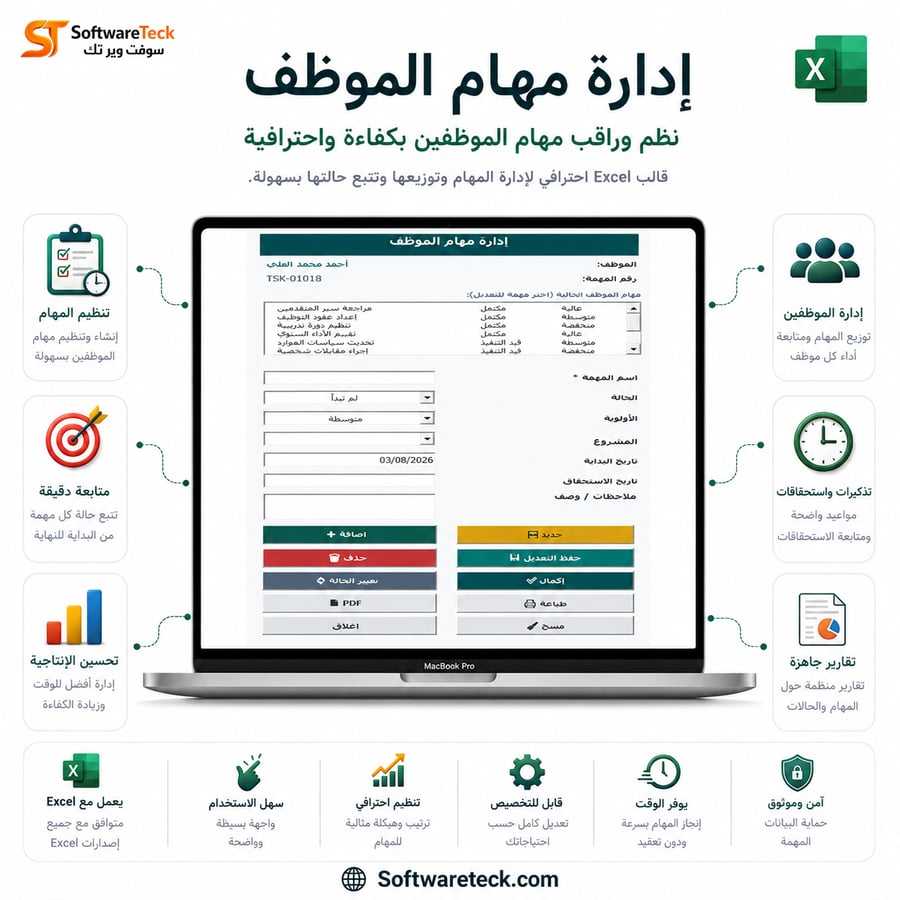
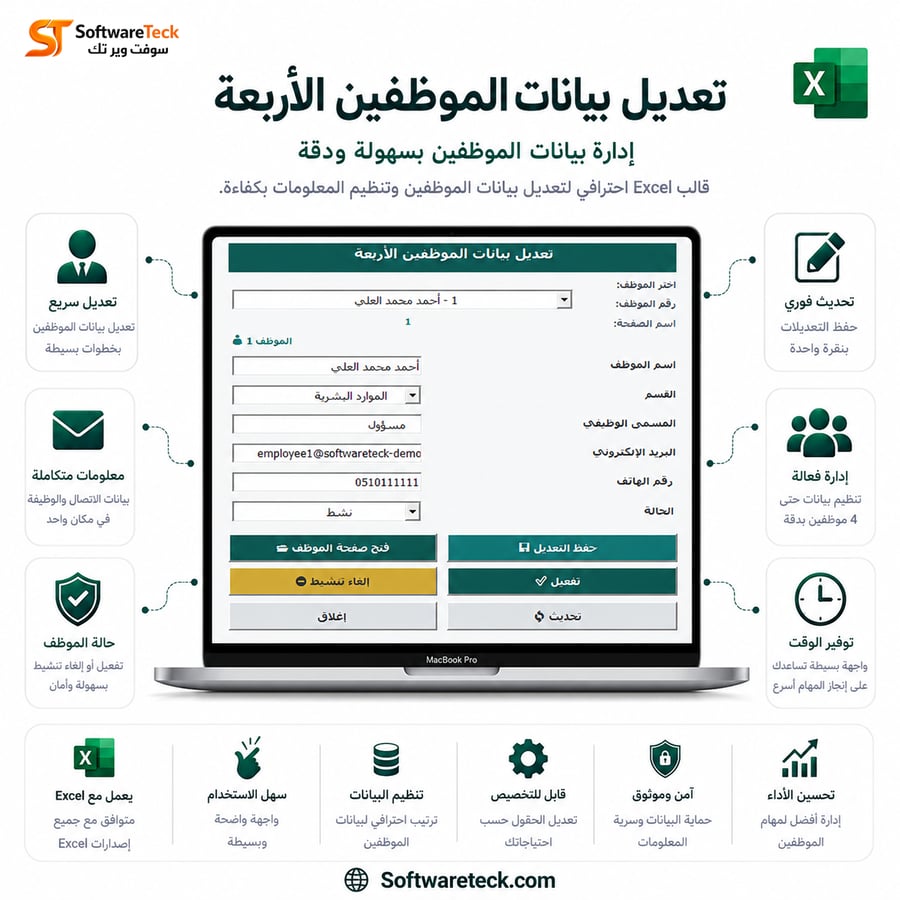
إدارة المهام لـ 40 موظف
119ر.س
وصف المنتج
[DESC]
نظام إدارة الفريق والمهام لـ 40 موظف مع مخطط جانت – على إكسل | عربي بالكامل
فريقك كبير، والمهام موزّعة على أقسام ومشاريع — وتحتاج صفحة لكل موظف
ولوحة واحدة ترى فيها الصورة كاملة؟
«نظام إدارة الفريق والمهام مع مخطط جانت» نظام احترافي يعمل داخل
Microsoft Excel، مصمم بالكامل باللغة العربية ومن اليمين إلى اليسار. يدعم
حتى 40 موظفًا بصفحة مستقلة لكل واحد، ولوحة تحكم للفريق، ومخطط جانت زمني
لكل المهام. بدون خبرة، وبدون كتابة أي معادلة.
✦ ماذا ستحصل عليه؟
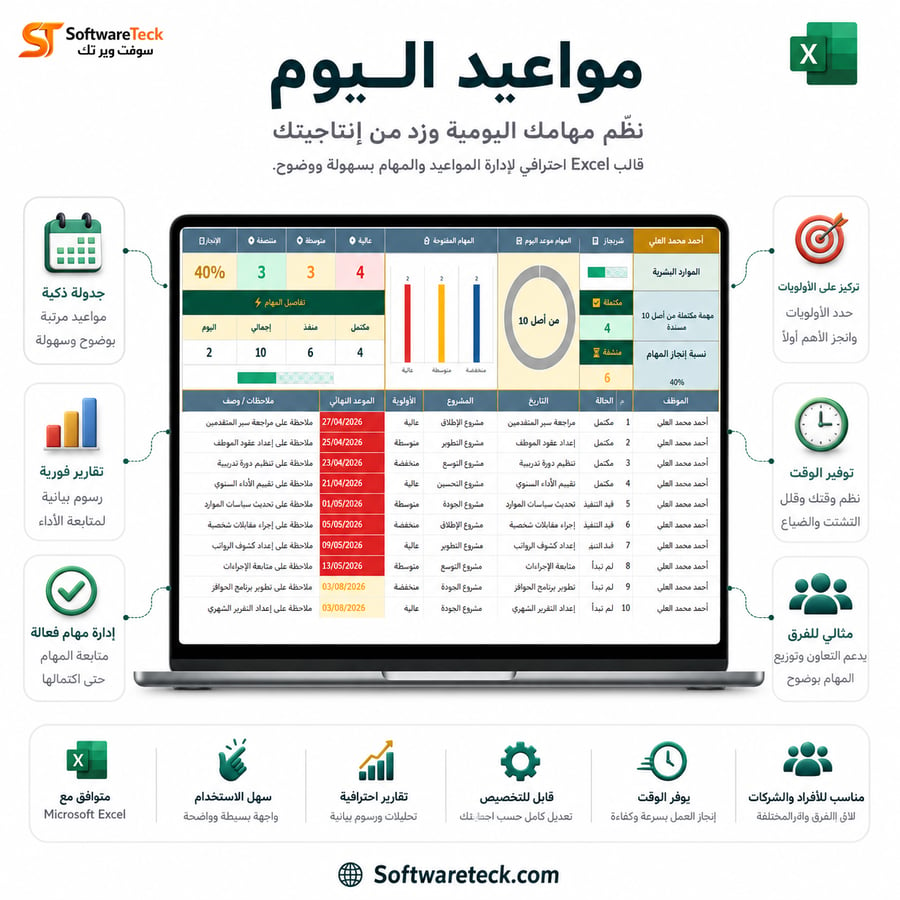
• 40 صفحة موظف مستقلة: رقم الموظف، المنصب، القسم، رقم التواصل، شريط
إنجاز بصري، مهام اليوم، المهام المفتوحة، توزيع المهام على الأولويات
(عالية / متوسطة / منخفضة)، ونسبة الإنجاز — مع جدول مهامه التفصيلي.
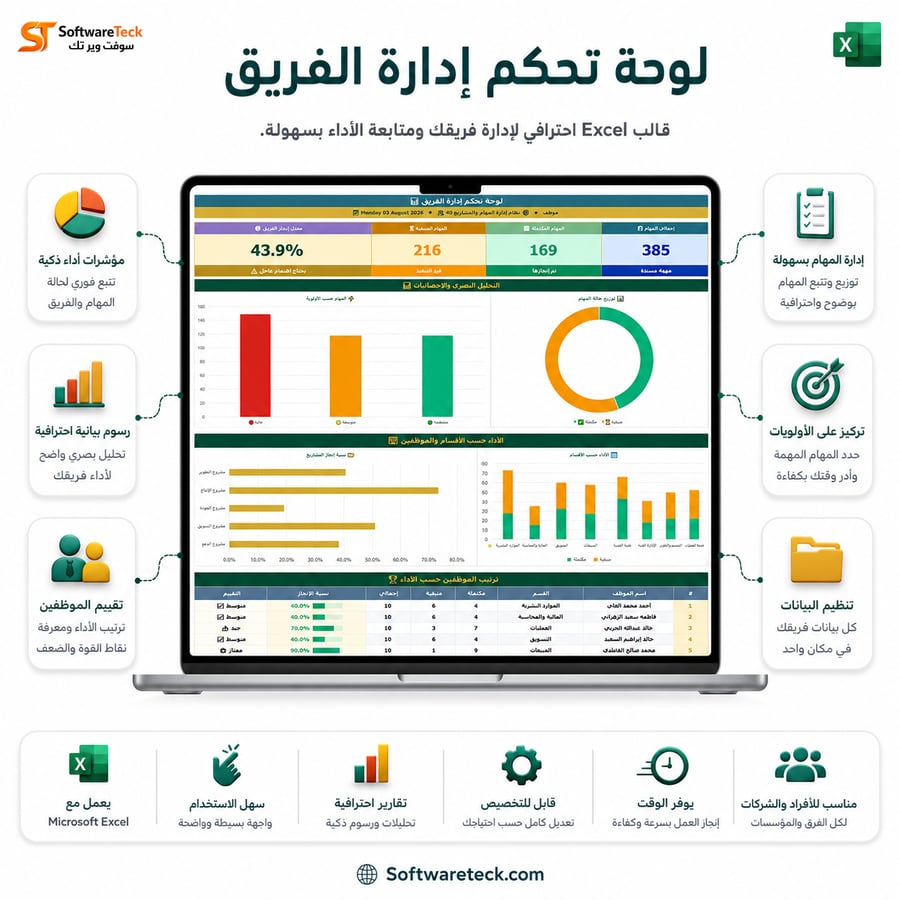
• لوحة تحكم للفريق: إجمالي المهام، المكتملة، المتبقية، معدل إنجاز
الفريق، والمهام التي تحتاج اهتمامًا عاجلًا — مع تحليل بصري ورسوم.
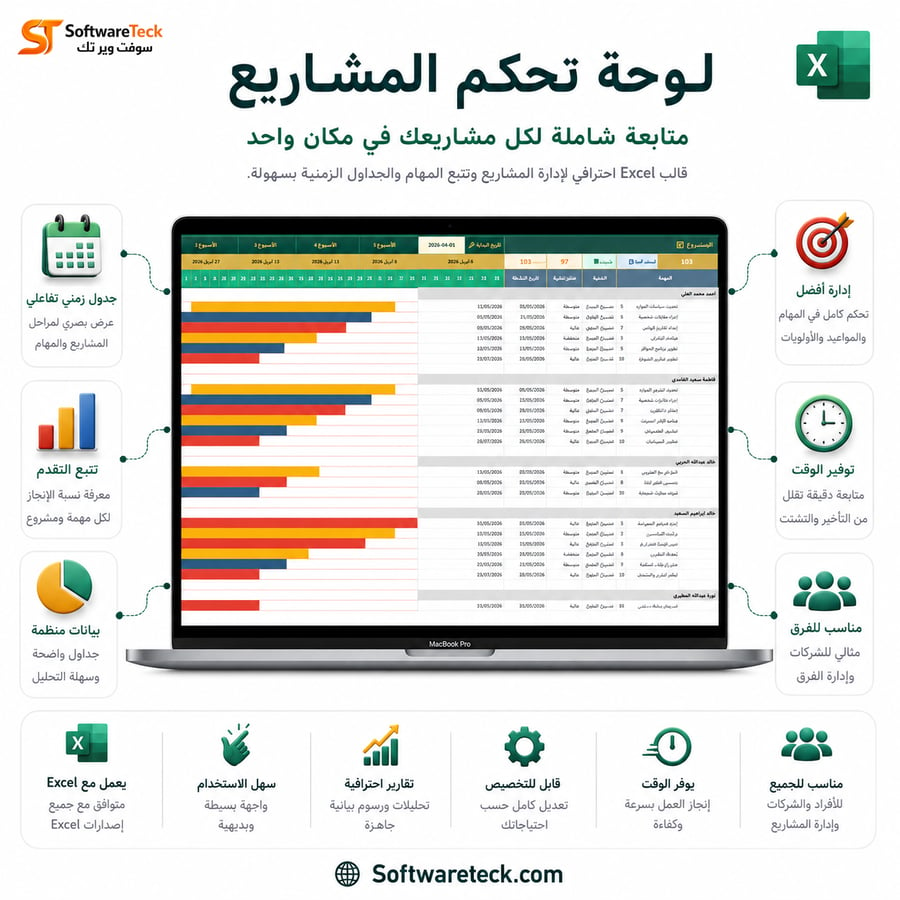
• مخطط جانت زمني: كل مهمة كشريط ملوّن بين تاريخ بدايتها ونهايتها،
مجمّعة تحت اسم الموظف ومصنّفة بالمشروع والأولوية.
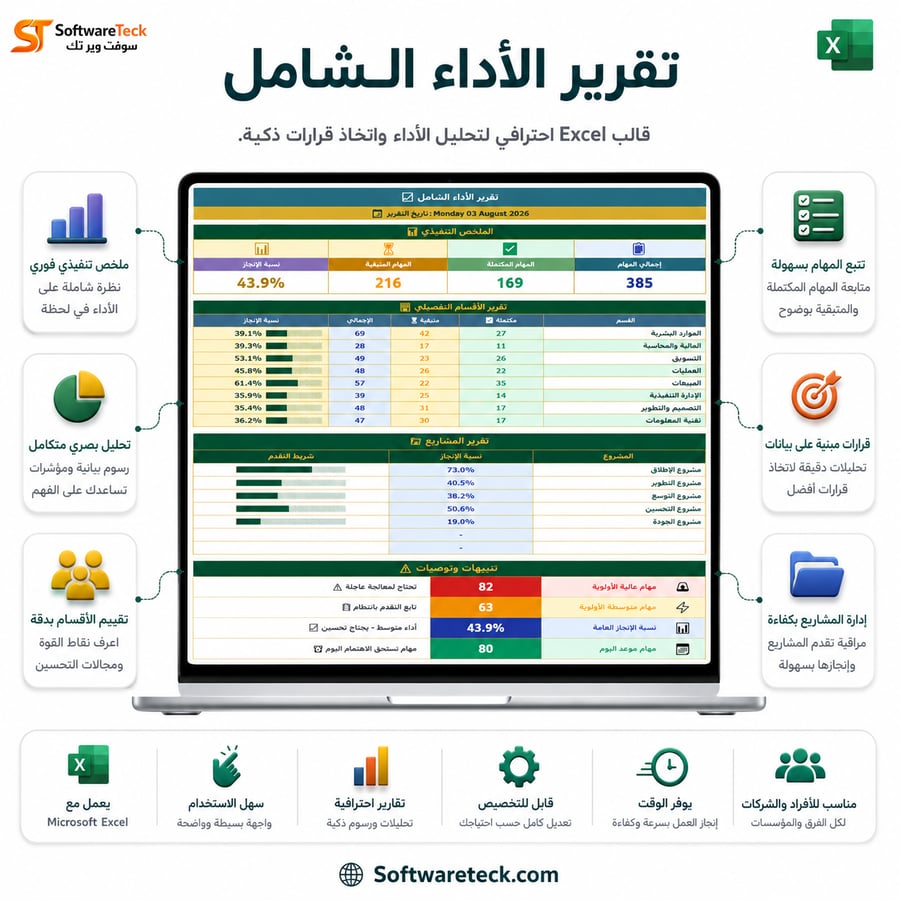
• صفحة تقارير: تقرير أداء شامل بتاريخ التقرير والملخص التنفيذي ونسب
الإنجاز حسب القسم والمشروع.
• صفحة إعدادات مركزية: الأقسام، المشاريع، الأولويات، وحالات المهام —
كلها قوائم تتحكم في كل صفحات النظام.
• صفحة تعليمات مدمجة تشرح دور كل ورقة وخطوات الاستخدام.
• كل صفحة موظف تتسع لـ 200 مهمة
✦ لماذا هذا المنتج مختلف؟
• صفحة كاملة لكل موظف — يمكنك طباعتها وتسليمها له كتقرير أداء شخصي.
• نافذتان احترافيتان (إدارة المهام، إدارة الموظفين) بدل الكتابة داخل
الجداول — لا أخطاء ولا معادلات مكسورة.
• مخطط جانت يُبنى تلقائيًا من تواريخ المهام — لا رسم يدوي ولا تلوين خلايا.
• كل مهمة تضيفها تنعكس فورًا على صفحة الموظف ولوحة التحكم والتقارير
ومخطط جانت.
• ترى بنظرة واحدة من يحمل عبئًا أكبر ومن تأخرت مهامه.
• طباعة وتصدير PDF بضغطة زر
✦ محتويات الحزمة
1) نسخة جاهزة للاستخدام (فارغة، ابدأ إدخال فريقك ومهامك فورًا).
✦ المتطلبات
• Microsoft Excel للويندوز 2016 أو أحدث (يدعم 32 و64 بت).
• تفعيل وحدات الماكرو عند الفتح.
• لا يعمل على Excel للويب أو الجوال (لا يدعمان النوافذ البرمجية).
أدِر 40 موظفًا ومئات المهام — من ملف واحد بلوحة تحكم ومخطط جانت.
[/DESC]
[ACTIVATION]
طريقة تحميل الملف:
1. سجل الدخول إلى حسابك في متجر SoftwareTeck.
2. اضغط على "الطلبات".
3. اضغط على رقم طلبك.
4. اضغط على كلمة "المحتوى الرقمي".
5. اضغط على رابط تحميل الملف.
6. قم بحفظ الملف على جهازك.
7. افتح الملف باستخدام برنامج Microsoft Excel.
طريقة تشغيل الماكرو:
إذا كان ملف Excel يحتوي على VBA / Macro ولم تعمل الأزرار أو النماذج، اتبع الخطوات التالية:
1. أغلق ملف Excel.
2. اضغط بزر الماوس الأيمن على الملف.
3. اختر "خصائص" Properties.
4. إذا ظهر خيار "إلغاء الحظر" Unblock في أسفل النافذة، قم بتفعيله.
5. اضغط "تطبيق" Apply.
6. اضغط "موافق" OK.
7. افتح الملف مرة أخرى باستخدام Microsoft Excel.
8. إذا ظهر تنبيه أمان أعلى Excel، اضغط على "تمكين المحتوى" Enable Content أو "تمكين وحدات الماكرو" Enable Macros.
مهم:
يُنصح باستخدام برنامج Microsoft Excel على جهاز الكمبيوتر لضمان عمل جميع خصائص الملف، وخاصة الأزرار والنماذج والماكرو VBA.
[/ACTIVATION]
[FAQ]
1. هل يوجد استرجاع أو استبدال؟
لا، لا يوجد استرجاع أو استبدال للمنتجات الرقمية بعد إتمام الطلب وتسليم أو إتاحة المحتوى الرقمي للعميل.
2. هل مسموح إعادة بيع المنتج؟
لا، يمنع إعادة بيع المنتج أو إعادة توزيعه أو مشاركته أو عرضه للبيع بأي شكل من الأشكال. المنتج مخصص للاستخدام من قبل العميل الذي قام بشرائه فقط.
3. هل يمكن تعديل الملف؟
لا، لا يسمح بتعديل تصميم الملف أو البرمجة أو الأكواد الخاصة به. الملف منتج خاص بـ SoftwareTeck ومخصص للاستخدام وفق حالته ووظائفه الأصلية.
4. هل أحتاج إلى Microsoft Excel لاستخدام الملف؟
نعم، يجب توفر برنامج Microsoft Excel على جهاز الكمبيوتر لتشغيل الملف والاستفادة من جميع خصائصه.
5. لماذا لا تعمل الأزرار أو الماكرو؟
قد يكون الماكرو محظورًا من إعدادات الأمان في Windows أو Microsoft Excel. يرجى اتباع خطوات تشغيل الماكرو الموجودة في قسم طريقة التفعيل أعلاه.
6. هل يعمل الملف على الجوال أو Excel Online؟
قد تتمكن من عرض بعض محتويات الملف، ولكن خصائص VBA والماكرو والأزرار والنماذج قد لا تعمل على تطبيقات الجوال أو Excel Online. ينصح باستخدام Microsoft Excel على جهاز الكمبيوتر.
7. ماذا أفعل إذا واجهت مشكلة في تحميل أو تشغيل الملف؟
يرجى التواصل مع الدعم الفني الخاص بـ SoftwareTeck عبر البريد الإلكتروني:
supports@softwareteck.com]
[/FAQ]
