


مخطط جانت
79ر.س
وصف المنتج
[DESC]
مخطط جانت للمشروعات – جدول زمني للمهام على إكسل | عربي بالكامل
تحتاج مخطط جانت عربيًا يرسم نفسه من تواريخ مهامك — بدل تلوين الخلايا يدويًا
وإعادة الرسم كلما تغيّر تاريخ؟
«مخطط جانت للمشروعات» ملف احترافي يعمل داخل Microsoft Excel، مصمم بالكامل
باللغة العربية أدخل مهامك بتواريخها فيرسم لك النظام
الأشرطة الزمنية بألوان الحالات، ويحسب نسبة الإنجاز والمهام المتأخرة.
بدون خبرة، وبدون كتابة أي معادلة.
✦ ماذا ستحصل عليه؟
• جدول مهام كامل: اسم المهمة، نوع المهمة، المسؤول، الأولوية، الحالة،
تاريخ البداية، تاريخ الانتهاء، والمدة.
• مخطط جانت زمني يُرسم تلقائيًا: شريط لكل مهمة بلون حالتها على تقويم
ممتد بالأيام والأسابيع والأشهر.
• مؤشرات المشروع: نسبة الإنجاز الإجمالية، إجمالي المهام، المنجزة،
قيد التنفيذ، لم تبدأ، والمتأخرة.
• ألوان حالات واضحة: منجزة (أخضر)، قيد التنفيذ (برتقالي)، لم تبدأ
(رمادي)، متأخرة (أحمر) — يتغيّر اللون تلقائيًا مع تغيّر الحالة.
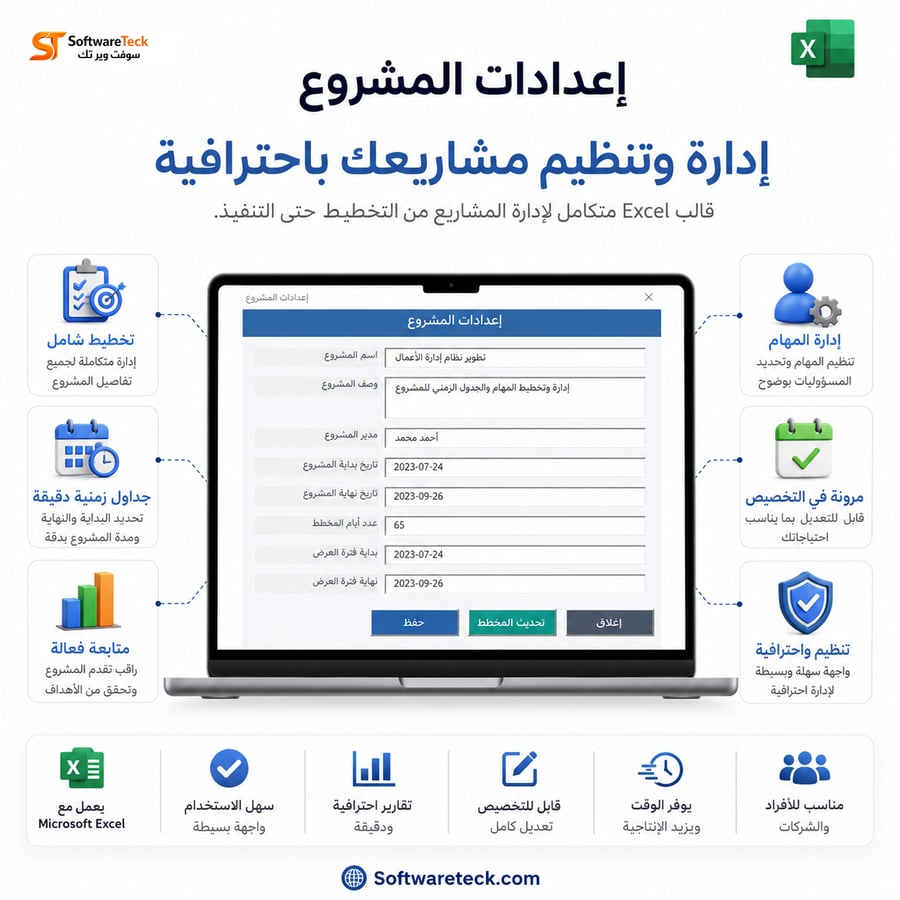
• صفحة إعدادات: بيانات المشروع (الاسم، الوصف، مدير المشروع، تاريخ
البداية)، والقوائم (الحالات وألوانها، الأولويات، أنواع المهام،
المسؤولون).
• صفحة تعليمات مدمجة تشرح النظام خطوة بخطوة داخل الملف نفسه.
✦ لماذا هذا المنتج مختلف؟
• المخطط يُبنى من البيانات لا بالتلوين اليدوي — غيّر تاريخًا فيتحرك
الشريط في الحال.
• نوافذ احترافية (إدارة المهام، إعدادات المشروع، البحث) بدل الكتابة
داخل الجداول.
• كشف تلقائي للمهام المتأخرة بمقارنة تاريخ الانتهاء بتاريخ اليوم.
• تمرير أفقي عبر التقويم الزمني لرؤية أي فترة من المشروع.
• ملف خفيف وسريع ومركّز — لا صفحات لا تحتاجها.
• طباعة وتصدير PDF بضغطة زر
✦ محتويات الحزمة
1) نسخة فارغة جاهزة للإدخال (ابدأ إدخال مهام مشروعك فورًا).
✦ المتطلبات
• Microsoft Excel للويندوز 2016 أو أحدث (يدعم 32 و64 بت).
• تفعيل وحدات الماكرو عند الفتح.
• لا يعمل على Excel للويب أو الجوال (لا يدعمان النوافذ البرمجية).
ارسم جدول مشروعك الزمني في دقائق — ودع الملف يحدّثه عنك.
[/DESC]
[ACTIVATION]
طريقة تحميل الملف:
1. سجل الدخول إلى حسابك في متجر SoftwareTeck.
2. اضغط على "الطلبات".
3. اضغط على رقم طلبك.
4. اضغط على كلمة "المحتوى الرقمي".
5. اضغط على رابط تحميل الملف.
6. قم بحفظ الملف على جهازك.
7. افتح الملف باستخدام برنامج Microsoft Excel.
طريقة تشغيل الماكرو:
إذا كان ملف Excel يحتوي على VBA / Macro ولم تعمل الأزرار أو النماذج، اتبع الخطوات التالية:
1. أغلق ملف Excel.
2. اضغط بزر الماوس الأيمن على الملف.
3. اختر "خصائص" Properties.
4. إذا ظهر خيار "إلغاء الحظر" Unblock في أسفل النافذة، قم بتفعيله.
5. اضغط "تطبيق" Apply.
6. اضغط "موافق" OK.
7. افتح الملف مرة أخرى باستخدام Microsoft Excel.
8. إذا ظهر تنبيه أمان أعلى Excel، اضغط على "تمكين المحتوى" Enable Content أو "تمكين وحدات الماكرو" Enable Macros.
مهم:
يُنصح باستخدام برنامج Microsoft Excel على جهاز الكمبيوتر لضمان عمل جميع خصائص الملف، وخاصة الأزرار والنماذج والماكرو VBA.
[/ACTIVATION]
[FAQ]
1. هل يوجد استرجاع أو استبدال؟
لا، لا يوجد استرجاع أو استبدال للمنتجات الرقمية بعد إتمام الطلب وتسليم أو إتاحة المحتوى الرقمي للعميل.
2. هل مسموح إعادة بيع المنتج؟
لا، يمنع إعادة بيع المنتج أو إعادة توزيعه أو مشاركته أو عرضه للبيع بأي شكل من الأشكال. المنتج مخصص للاستخدام من قبل العميل الذي قام بشرائه فقط.
3. هل يمكن تعديل الملف؟
لا، لا يسمح بتعديل تصميم الملف أو البرمجة أو الأكواد الخاصة به. الملف منتج خاص بـ SoftwareTeck ومخصص للاستخدام وفق حالته ووظائفه الأصلية.
4. هل أحتاج إلى Microsoft Excel لاستخدام الملف؟
نعم، يجب توفر برنامج Microsoft Excel على جهاز الكمبيوتر لتشغيل الملف والاستفادة من جميع خصائصه.
5. لماذا لا تعمل الأزرار أو الماكرو؟
قد يكون الماكرو محظورًا من إعدادات الأمان في Windows أو Microsoft Excel. يرجى اتباع خطوات تشغيل الماكرو الموجودة في قسم طريقة التفعيل أعلاه.
6. هل يعمل الملف على الجوال أو Excel Online؟
قد تتمكن من عرض بعض محتويات الملف، ولكن خصائص VBA والماكرو والأزرار والنماذج قد لا تعمل على تطبيقات الجوال أو Excel Online. ينصح باستخدام Microsoft Excel على جهاز الكمبيوتر.
7. ماذا أفعل إذا واجهت مشكلة في تحميل أو تشغيل الملف؟
يرجى التواصل مع الدعم الفني الخاص بـ SoftwareTeck عبر البريد الإلكتروني:
supports@softwareteck.com
[/FAQ]
