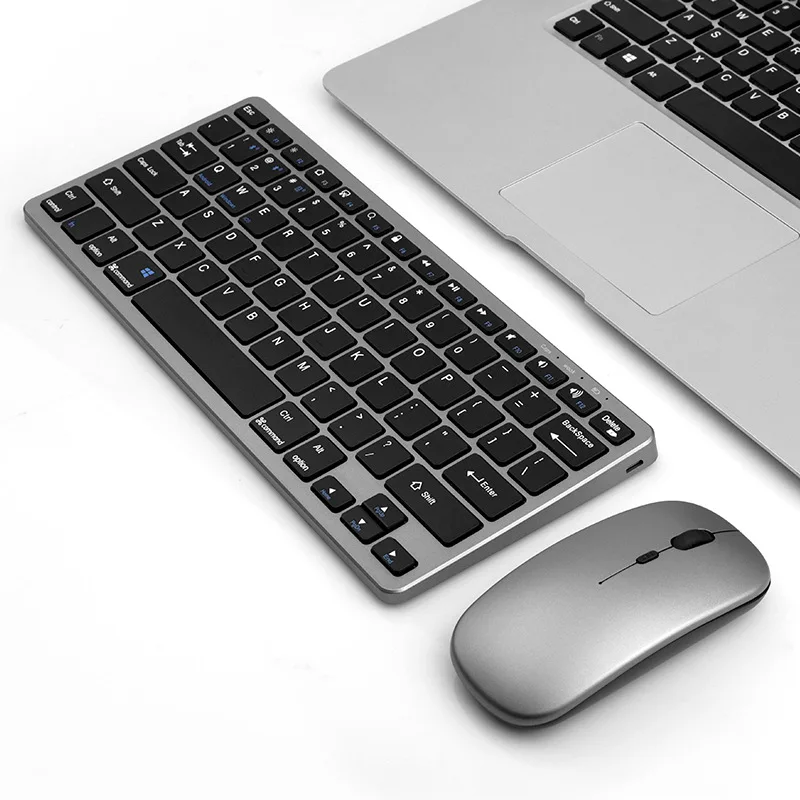
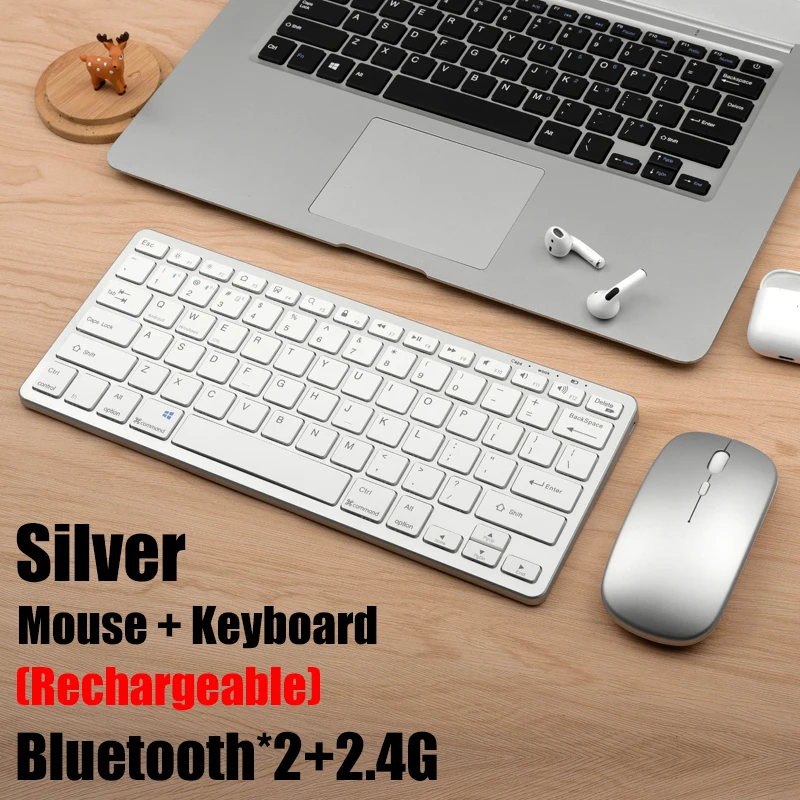
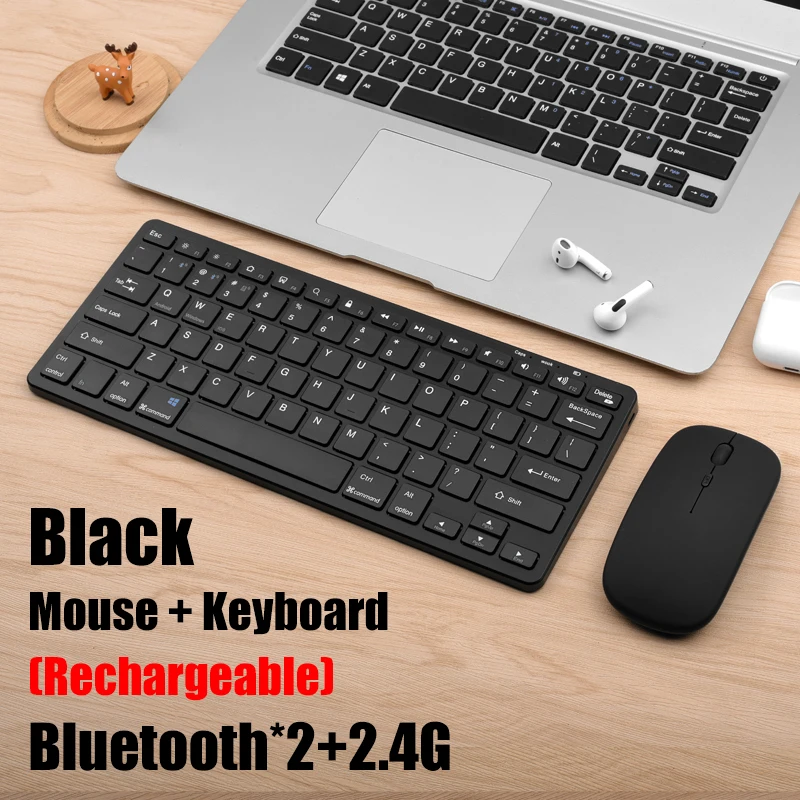
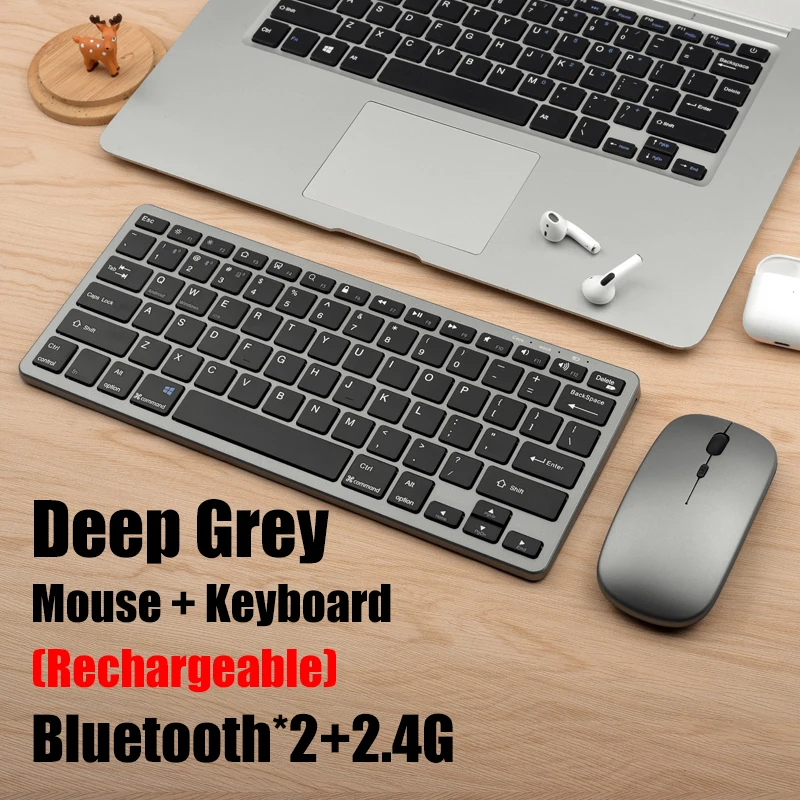
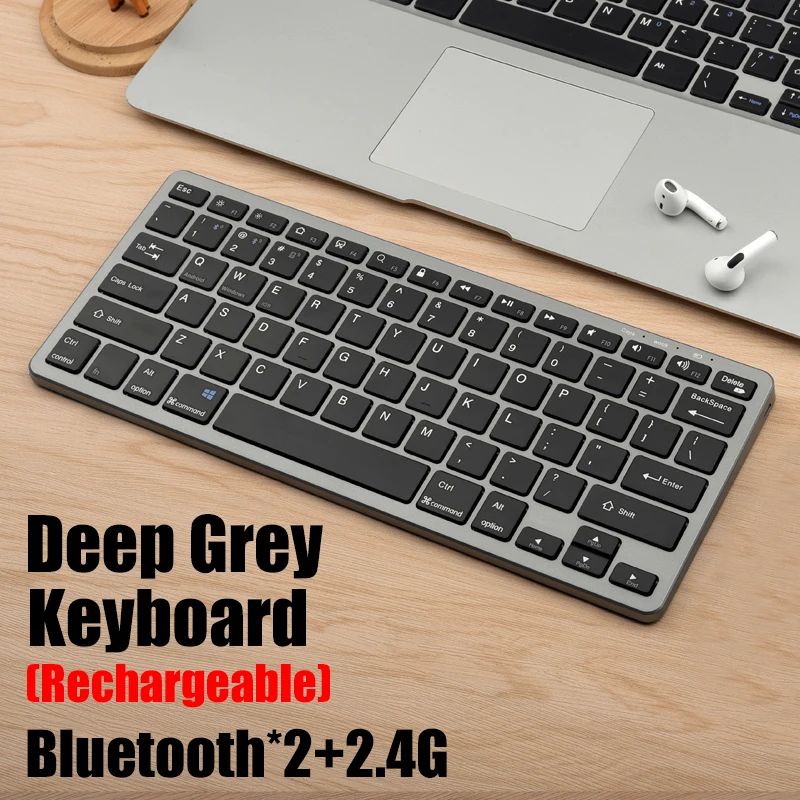
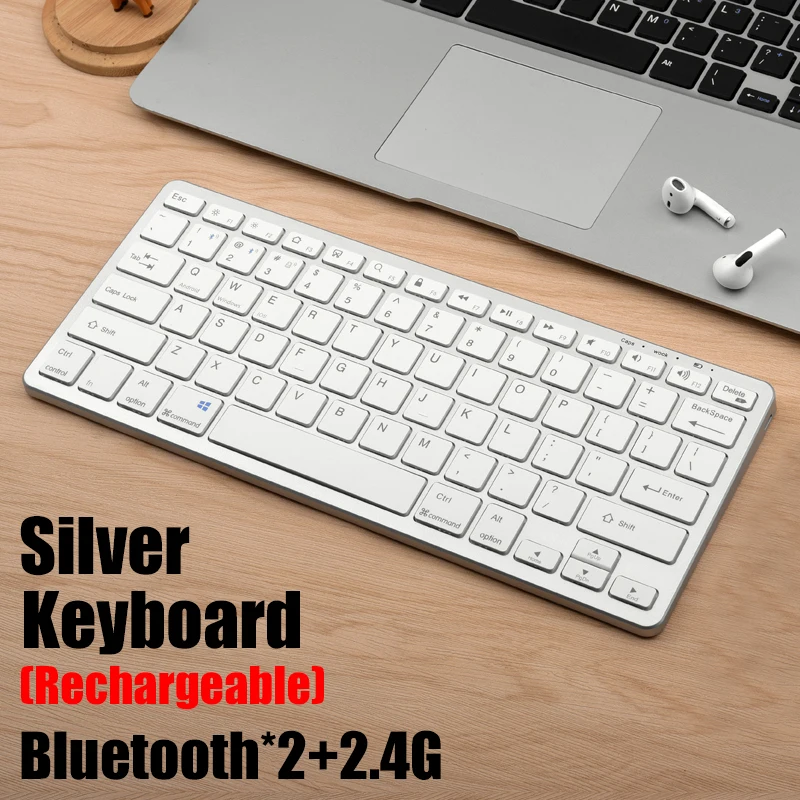
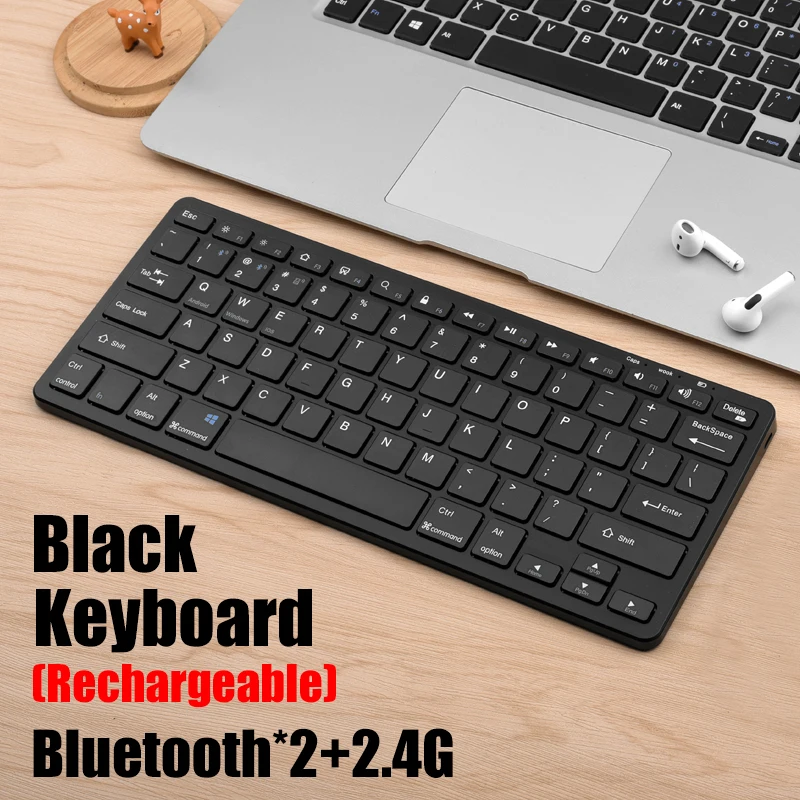
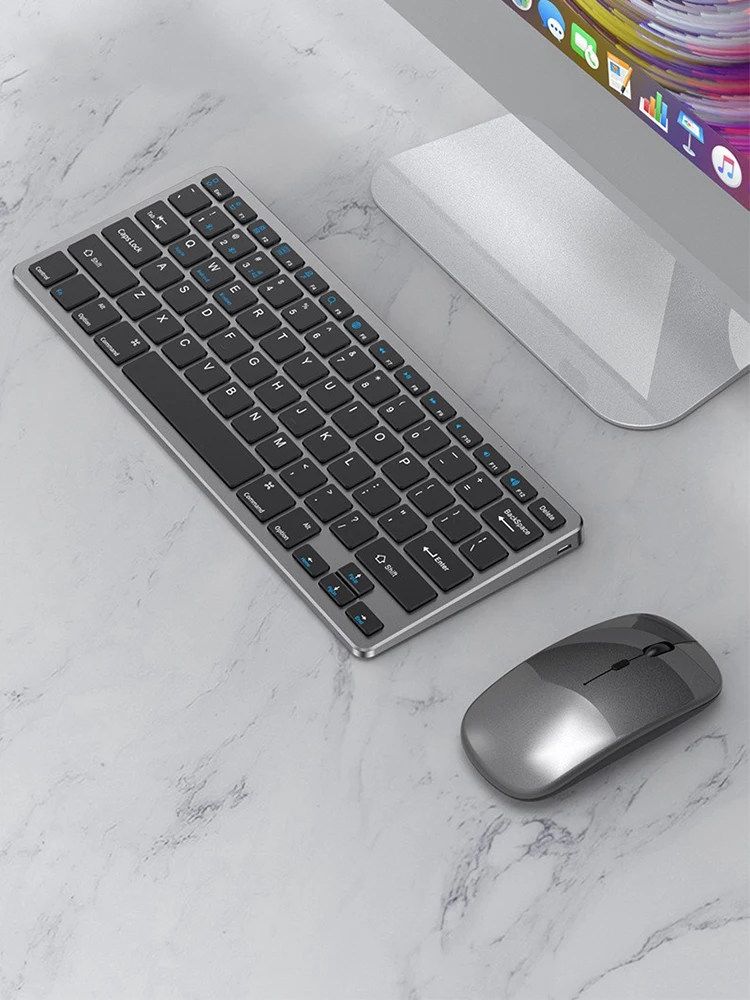
مجموعة لوحة مفاتيح وماوس لاسلكية 2.4 جيجا هرتز، بلوتوث 5.0، لوحة مفاتيح وماوس مدمجة، وضعان، لوحة مفاتيح وماوس صغيرين لأجهزة الكمبيوتر المحمولة والكمبيوتر الشخصي
110ر.س
229ر.س-52%وصف المنتج
تنبيه: لتوصيل 2.4G لأول مرة، تحتاج إلى توصيل جهاز الاستقبال بمنفذ USB في الكمبيوتر، وتشغيل طاقة 2.4G الخاصة بالفأرة، ووضع الفأرة على بُعد 10 سم من جهاز الاستقبال لاستقبال الإشارة (لا حاجة لأن تكون قريبًا جدًا في الاستخدامات اللاحقة، حيث إنها أول عملية اتصال).
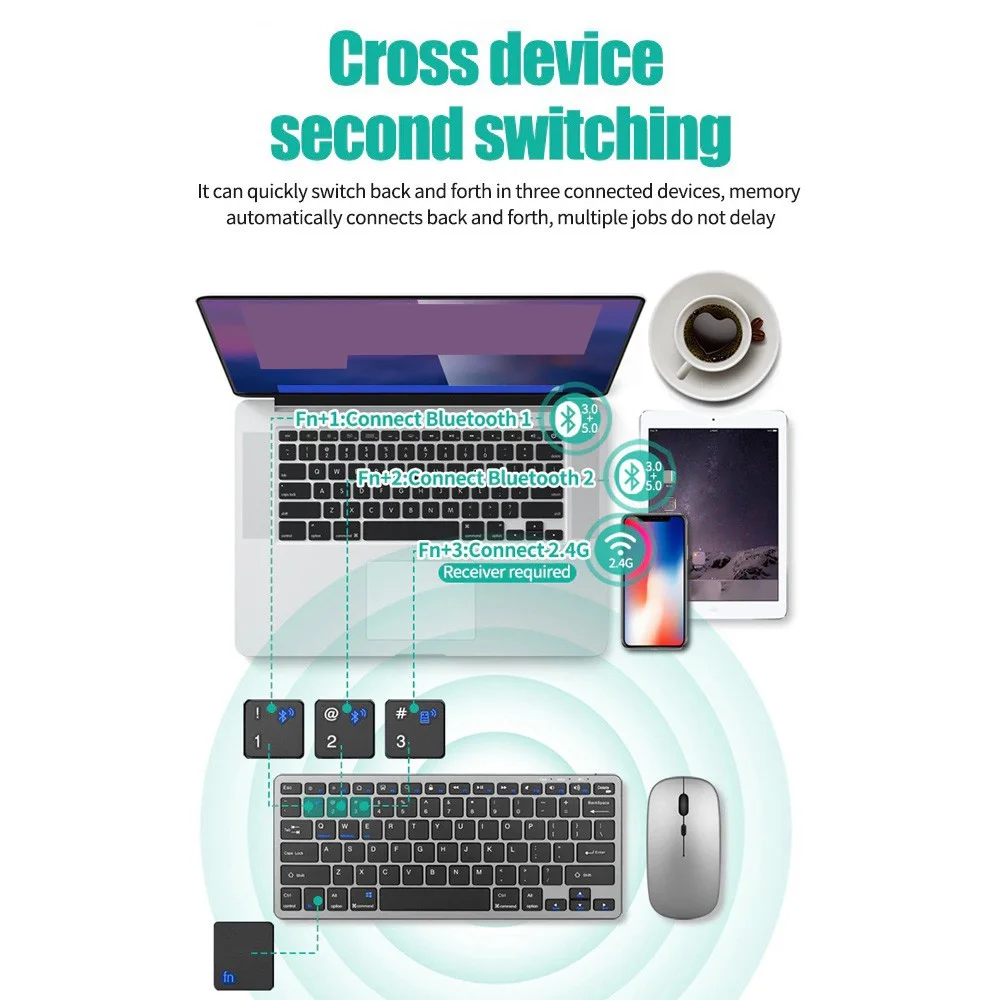
التبديل الثاني عبر الأجهزة
يمكنه التبديل بسرعة بين ثلاثة أجهزة متصلة، حيث تقوم الذاكرة بالاتصال تلقائيًا بين الأجهزة، مما يتيح تنفيذ مهام متعددة دون أي تأخير.
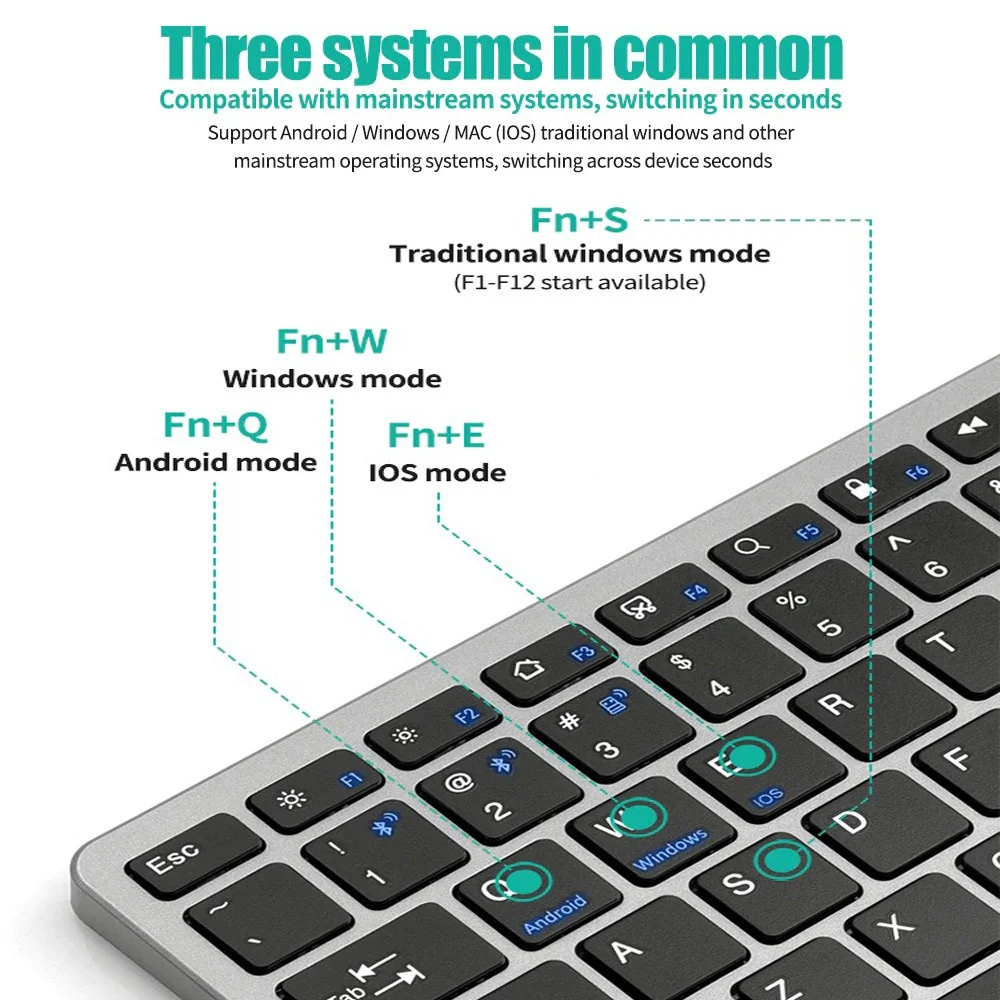
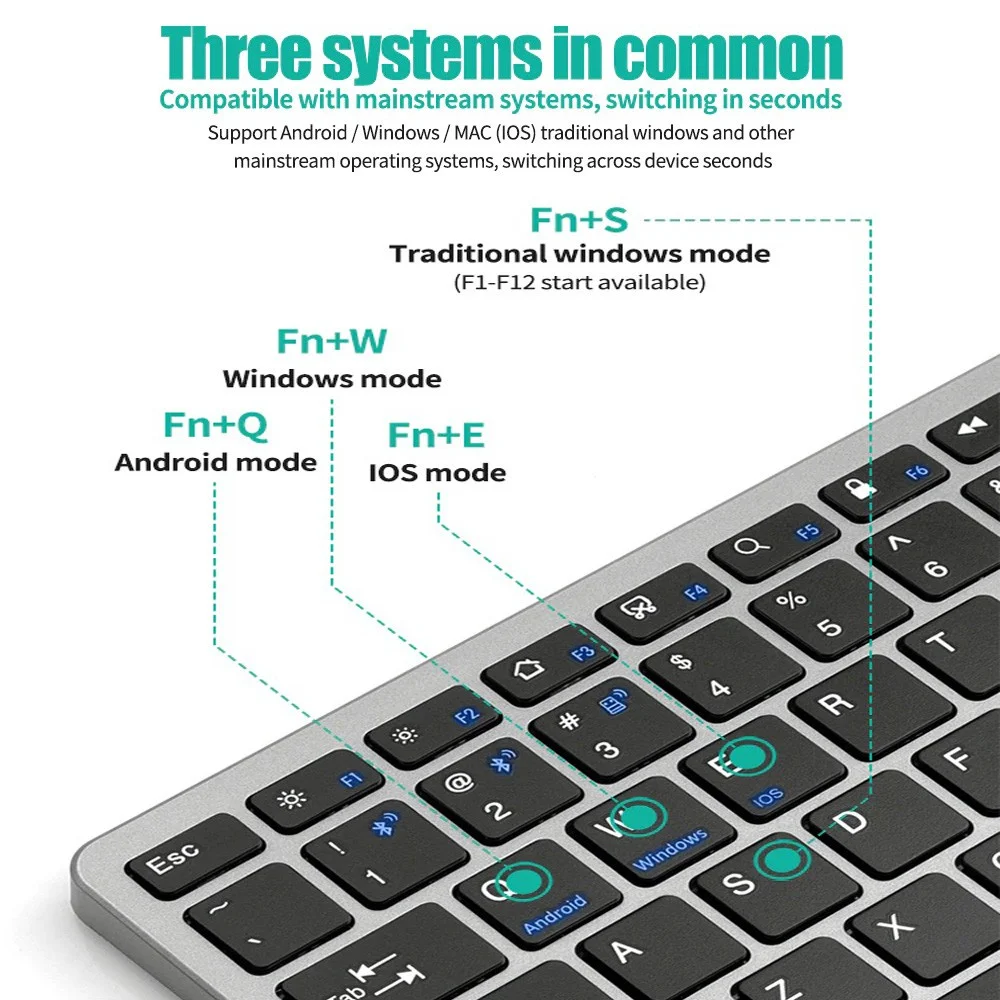
ثلاثة أنظمة مشتركة
متوافق مع الأنظمة الرئيسية، والتبديل في ثوانٍ
دعم أنظمة التشغيل الرئيسية مثل أندرويد/ويندوز/ماك (iOS) والنوافذ التقليدية وغيرها من أنظمة التشغيل الشائعة، مع إمكانية التبديل بين الأجهزة في ثوانٍ.
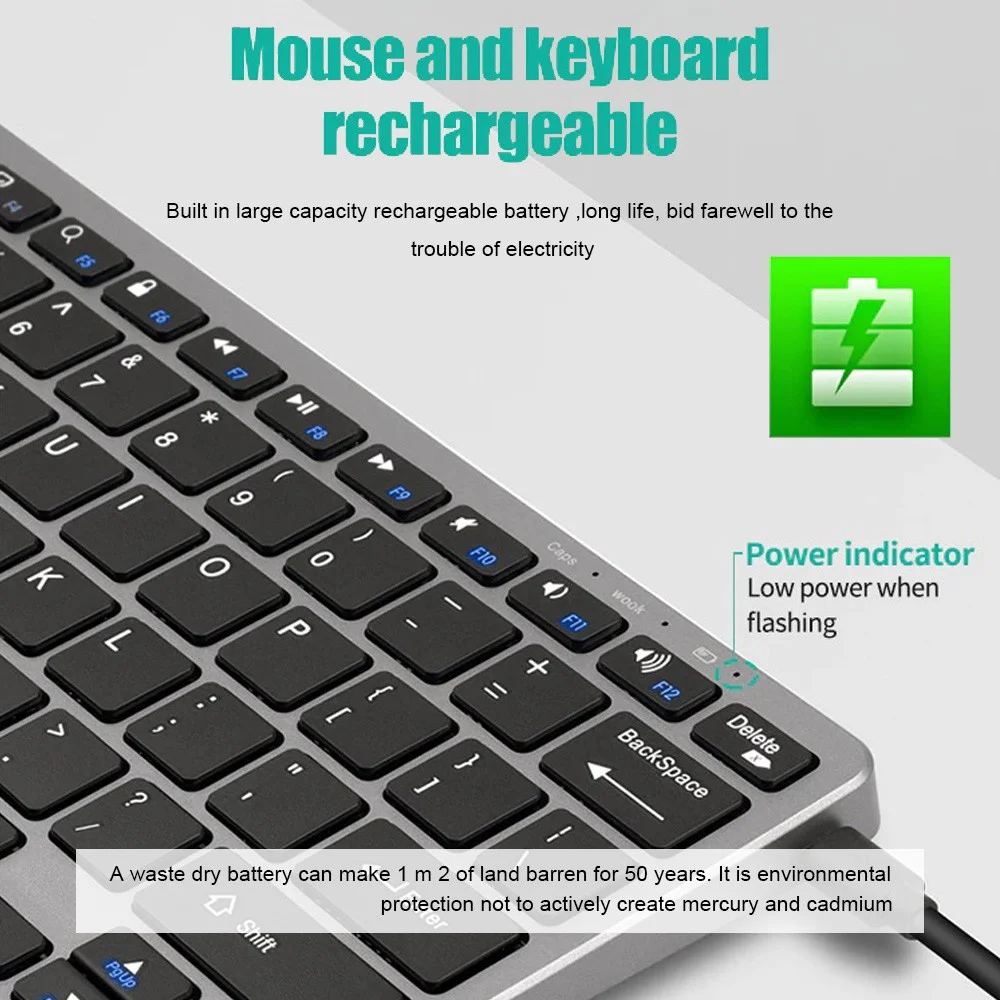
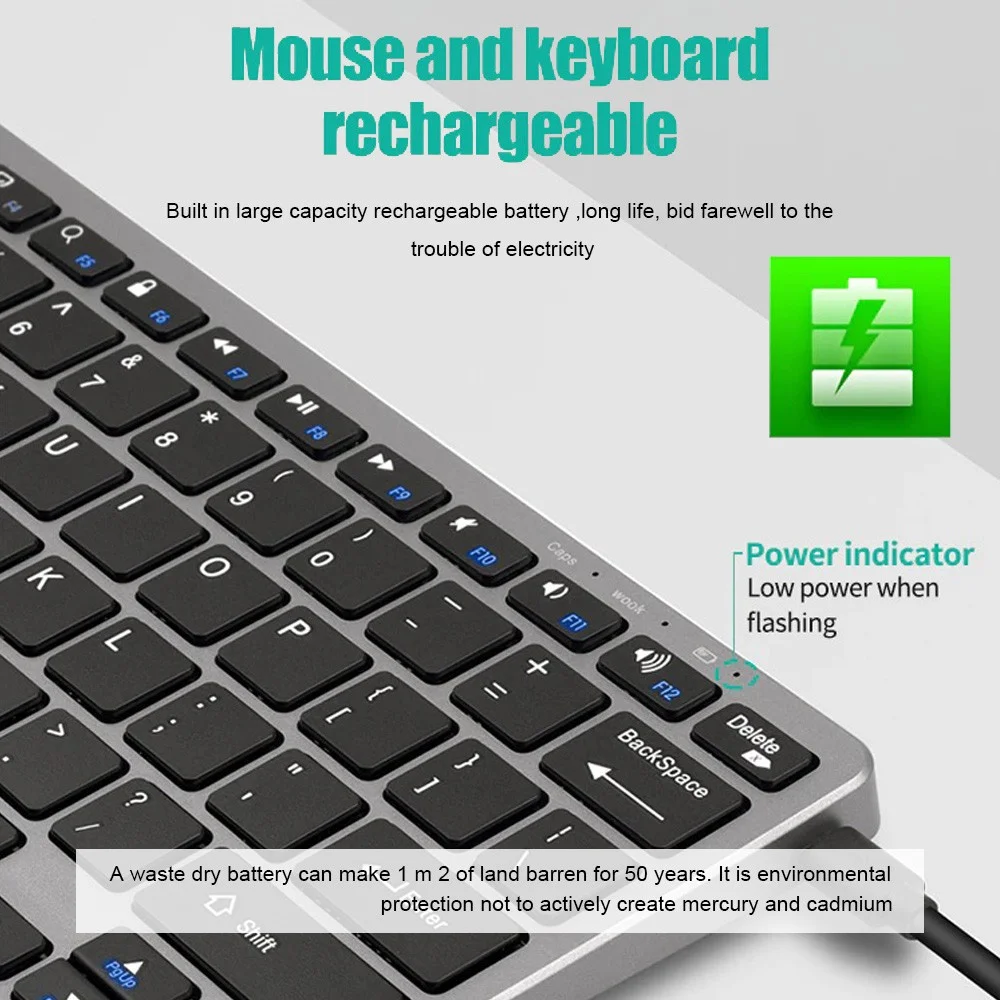
ماوس ولوحة مفاتيح قابلة لإعادة الشحن
بطارية قابلة لإعادة الشحن بسعة كبيرة ومدة طويلة، وداعًا لمشاكل الكهرباء.
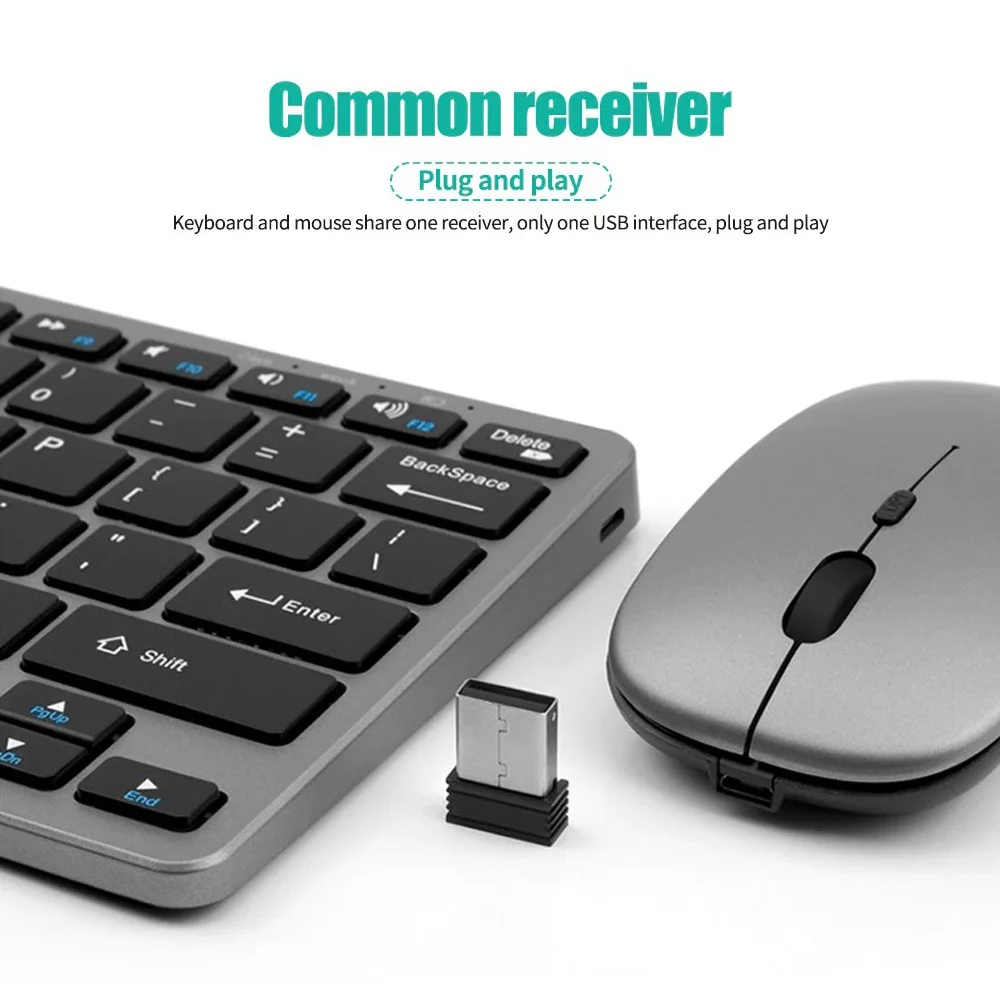
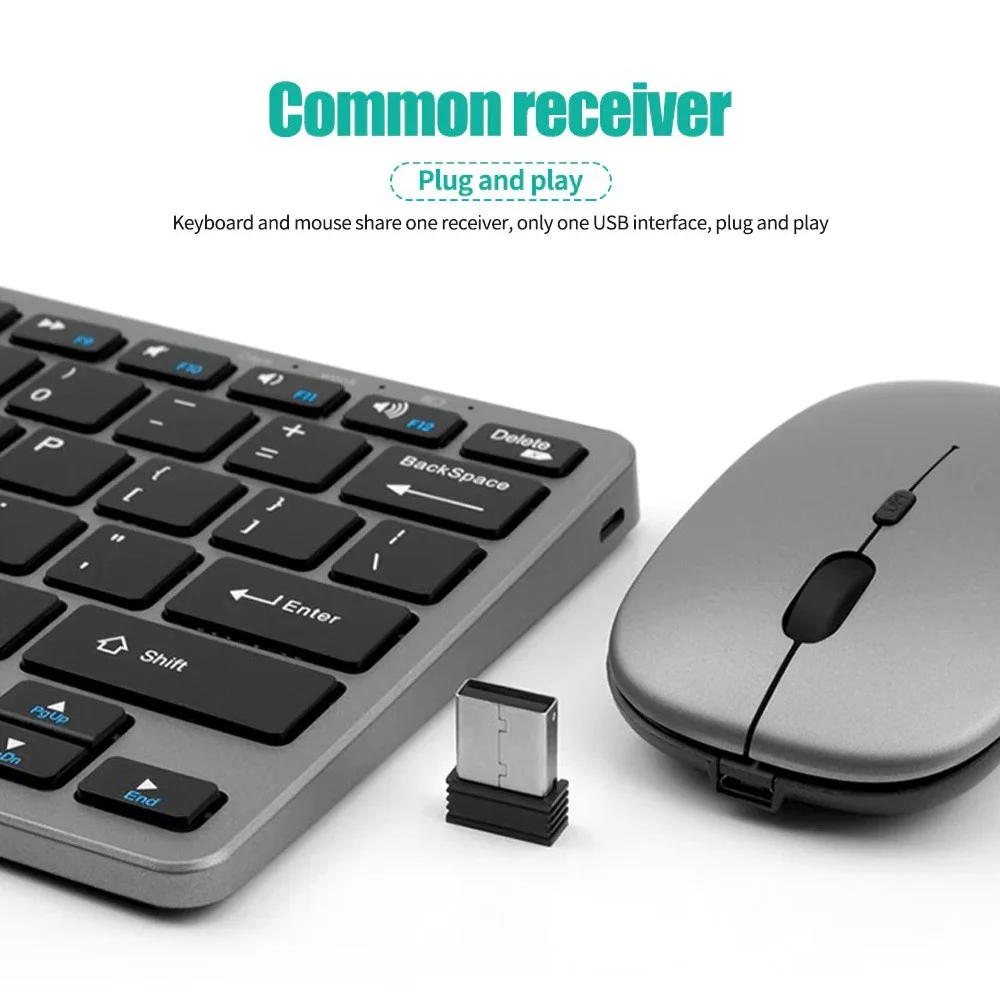
جهاز استقبال شائع (Plug and play)
تشارك لوحة المفاتيح والماوس جهاز استقبال واحد، وواجهة USB واحدة فقط، والتوصيل والتشغيل
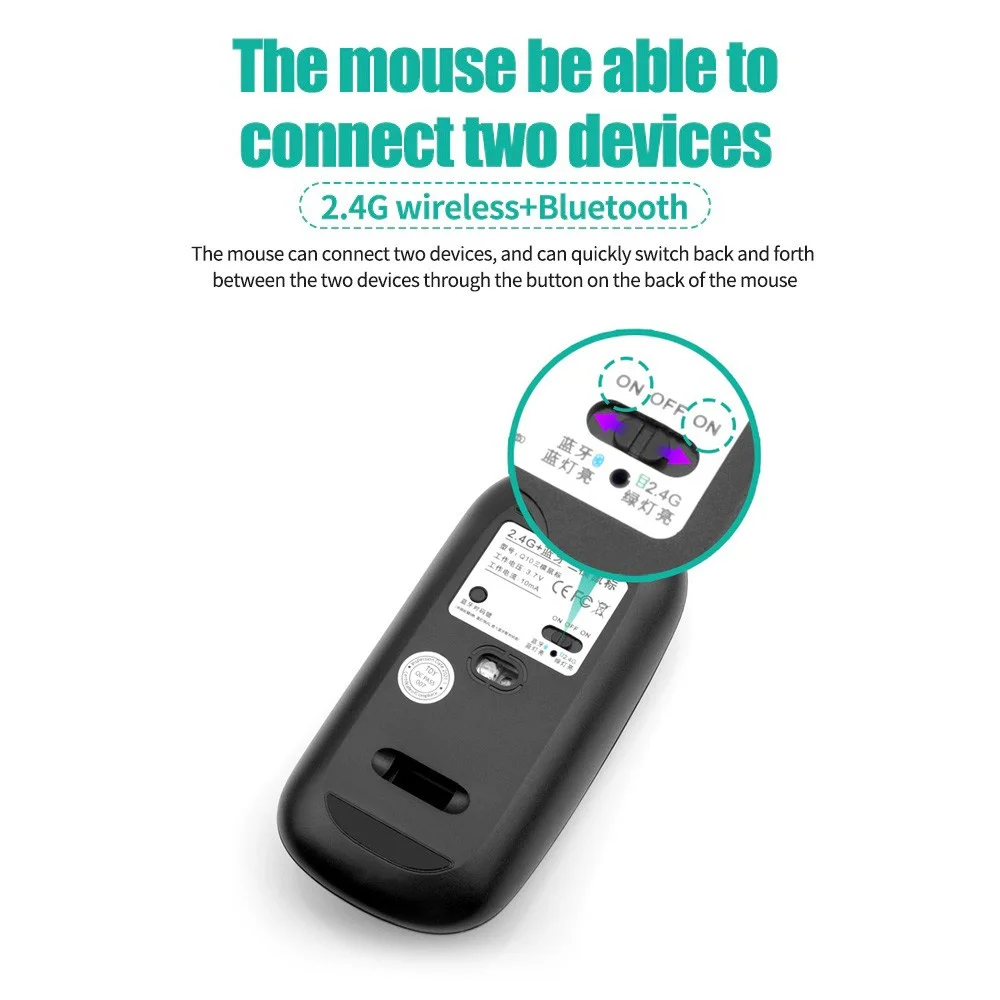
يستطيع الماوس توصيل جهازين (2.4G لاسلكي + بلوتوث)
يمكن للفأرة توصيل جهازين، ويمكنها التبديل بسرعة بين الجهازين عبر الزر الموجود في الجزء الخلفي من الفأرة.
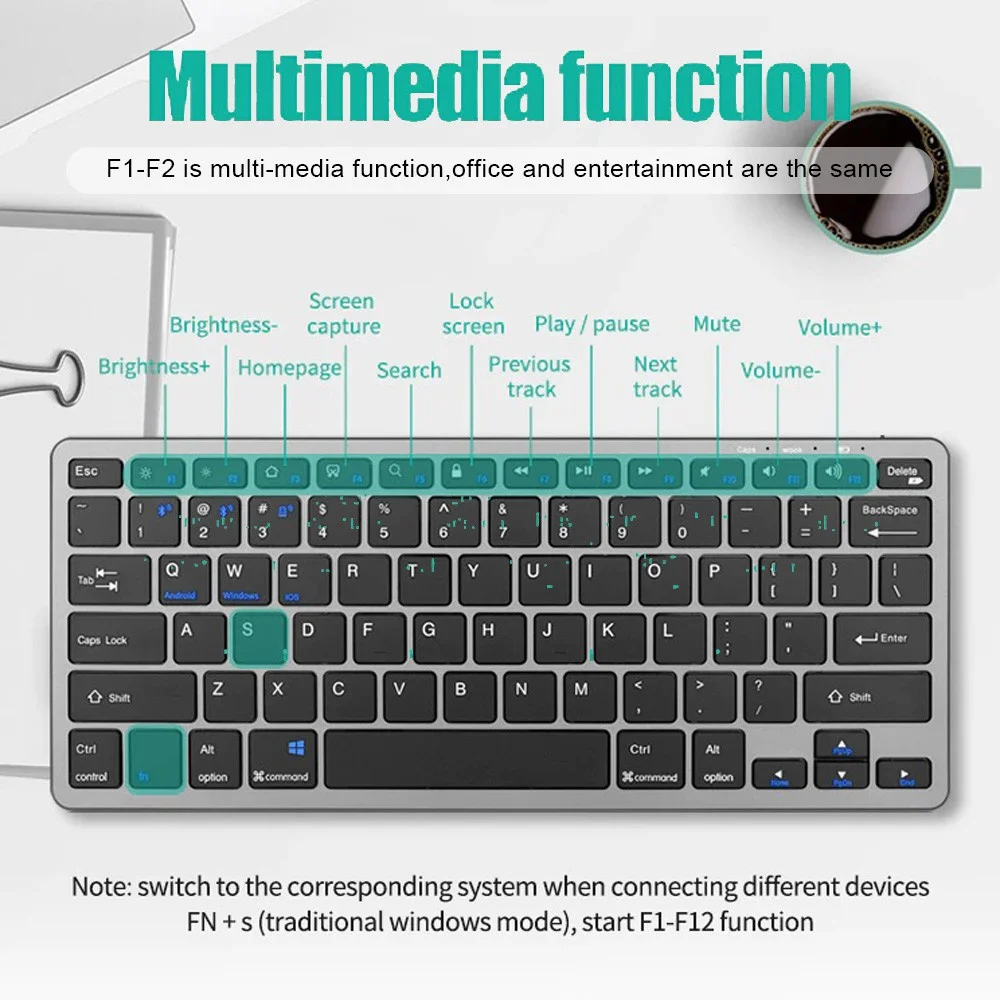
وظيفة الوسائط المتعددة
F1-F2 هي وظيفة متعددة الوسائط، حيث يجمع بين المكتب والترفيه في آن واحد.
ملاحظة: قم بالتبديل إلى النظام المقابل عند توصيل أجهزة مختلفة FN + s (وضع النوافذ التقليدي)، ابدأ وظيفة F1-F12
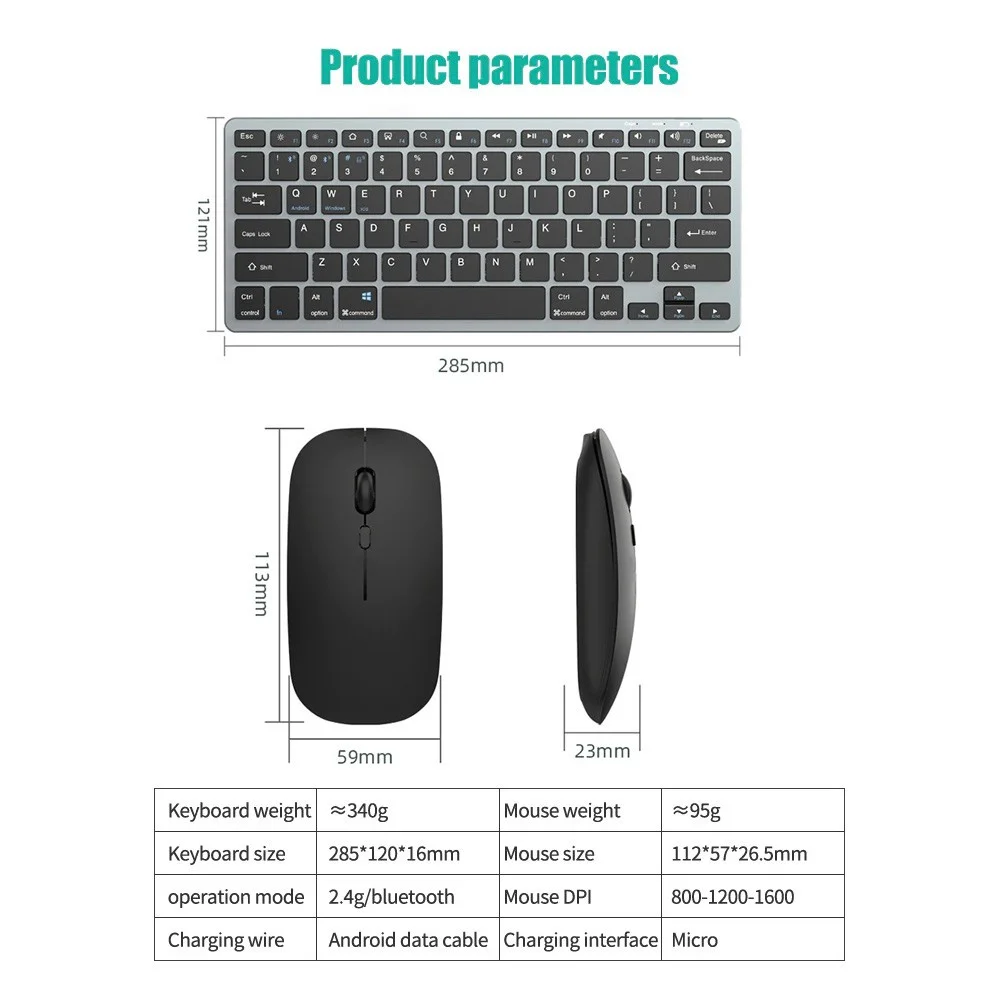
معلمات المنتج
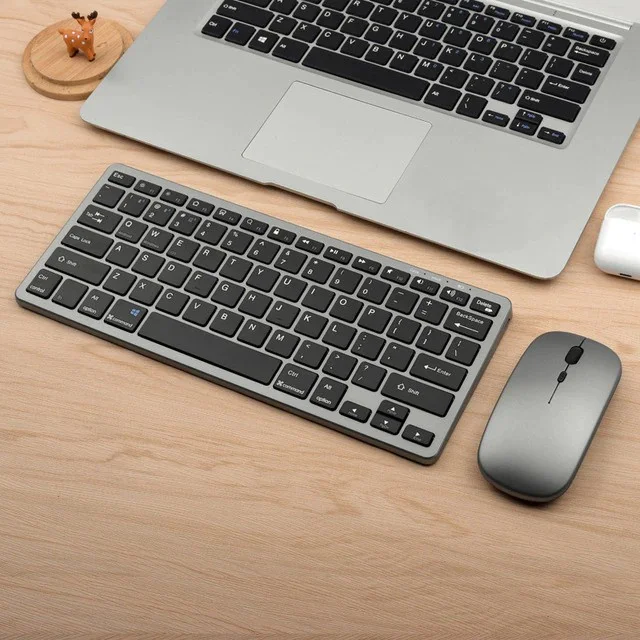
١. اتصال 2.4G
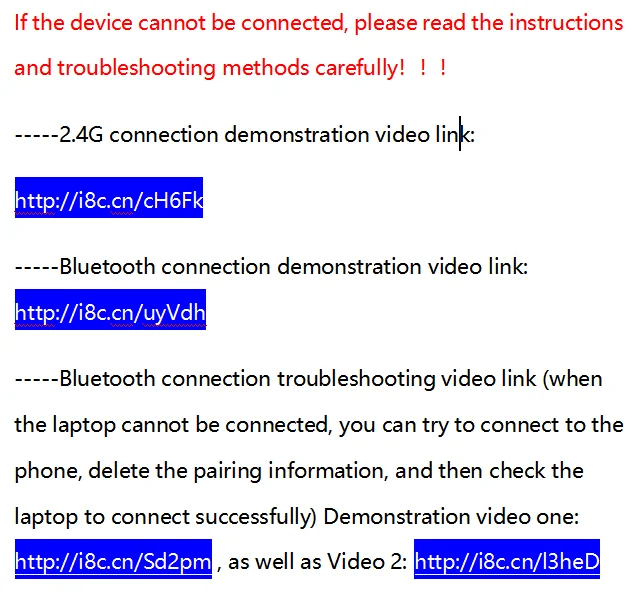
أولاً، قم بتوصيل جهاز الاستقبال بمنفذ USB في الكمبيوتر، ثم شغّل مفتاح الفأرة واضبطه على وضع 2.4G، سيومض الضوء لمدة حوالي ثانية واحدة، وسيتم الاتصال تلقائيًا. بعد ذلك، شغّل مفتاح لوحة المفاتيح واضبطه على وضع التشغيل (ON)، وسيتم الاتصال بنجاح بعد حوالي ثانية واحدة من وميض الضوء. إذا لم يومض الضوء، قم بفصل جهاز الاستقبال وأعد توصيله مرة أخرى. عند عدم الاستخدام، يمكنك إيقاف تشغيل لوحة المفاتيح والفأرة مباشرة دون فصل جهاز الاستقبال، وسيتم تشغيلهما تلقائيًا في المرة القادمة.
٢. اتصال البلوتوث
قم بتشغيل البلوتوث في الجهاز، وقم بتشغيل الفأرة على وضع رمز البلوتوث، واستخدم البلوتوث للبحث عن الاسم والاتصال مباشرة. قم بتحويل مفتاح لوحة المفاتيح إلى وضع التشغيل (ON)، واضغط على FN+1 أو FN+2 لمدة ثانية تقريبًا، سيتوقف الضوء بعد الوميض، وسيتم البحث عنه عبر الاتصال المباشر بالبلوتوث. ملاحظة: نظرًا لأن هذا المنتج يدعم إصداري البلوتوث 3.0 و5.2، ستظهر نقطتا اتصال بلوتوث في البحث، ويمكن الاتصال بأي منهما للاستخدام. الإصدار 3.0 يدعم فقط الأجهزة ذات إصدار البلوتوث الأقل، بينما الإصدار 5.2 يدعم البلوتوث 4.0 وما فوق، وأجهزة iOS الإصدار 13 وما فوق.
كيفية الاتصال:
اضغط على FN+C لفتح وظيفة البلوتوث للوحة المفاتيح (سيومض الضوء الأحمر)، ثم افتح بلوتوث الكمبيوتر المحمول أو الجهاز اللوحي للاتصال
دعم النظام:
لنظام أندرويد: اضغط "FN+Q"
لنظام ويندوز: اضغط "FN+W"
لنظام iOS: اضغط "FN+E"
اتصال متعدد الأجهزة:
1.FN+1: الاتصال بجهاز بلوتوث 1
٢. FN+2: الاتصال بجهاز البلوتوث ٢
٣. FN+3: الاتصال عبر USB، استقبال لاسلكي 2.4G
٤. الضغط الفردي على FN+1,2,3: يمكنك التبديل بين الأجهزة المقترنة
٥. FN+1,2، اضغط مع الاستمرار على المجموعة لمدة ٣ ثوانٍ: ضوء وامض، يمكنك بدء وضع البحث (الاتصال بجهاز جديد).
ملاحظة
لوحة المفاتيح هذه لا تحتوي على محول بلوتوث. إذا كان جهازك لا يحتوي على بلوتوث، فستحتاج إلى شراء محول بلوتوث إضافي.
ستدخل لوحة المفاتيح تلقائيًا في وضع توفير الطاقة بعد 10 دقائق من عدم النشاط. اضغط على أي مفتاح وانتظر 2-3 ثوانٍ لإعادة تنشيط لوحة المفاتيح.
لا يوجد مفتاح "Escape" لجهاز ماك بوك.
يتم تعطيل ميزة التصحيح التلقائي على Pads عند استخدام لوحة المفاتيح.
