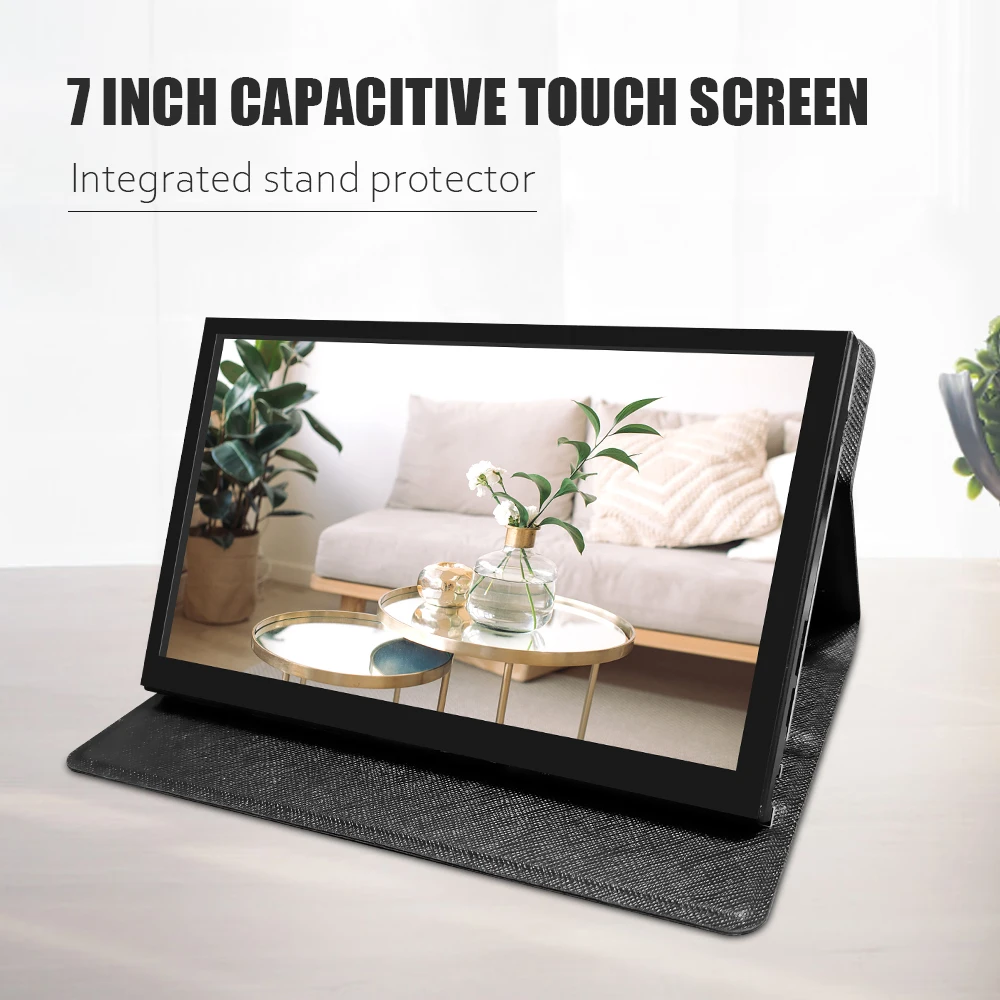


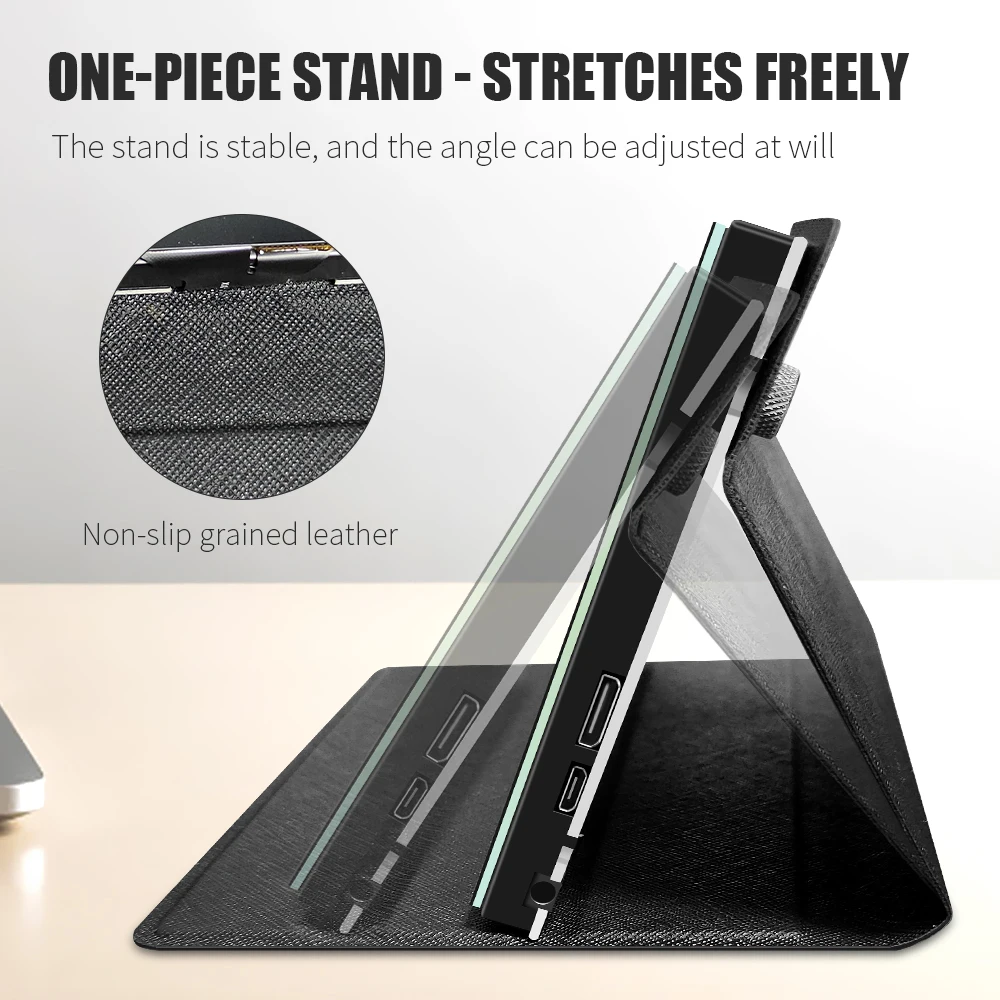

HDMI-متوافق مع شاشة LCD تعمل باللمس مع حافظة ، شاشة محمولة ، عرض IPS ، التوت بي 3 ، Pi4 ، الكمبيوتر ، دقة 1024x600 ، 7"
263.35ر.س
وصف المنتج
 1. HDMI صغير
2.Micro-B/Type-C (يتم شحن كلا الإصدارين حاليًا ، يرجى الاتصال
خدمة العملاء إذا لزم الأمر)
3. واجهة مكبر الصوت (مطلوب مكبر للصوت الطاقة الخارجية)
 【وصف المنتج】
🍓. 7 بوصة العرض القياسي ، 1024 × 600 دقة الأجهزة ، تصل إلى 1920 × 1080 دقة تكوين البرمجيات.
🍓. شاشة تعمل باللمس بالسعة ، أقصى دعم 5 نقطة تعمل باللمس.
🍓. دعم التحكم في الإضاءة الخلفية وحدها ، يمكن إيقاف الإضاءة الخلفية لتوفير الطاقة.
🍓. دعم التوت بي ، بب الأسود ، الموز بي وغيرها من أجهزة الكمبيوتر الصغيرة السائدة.
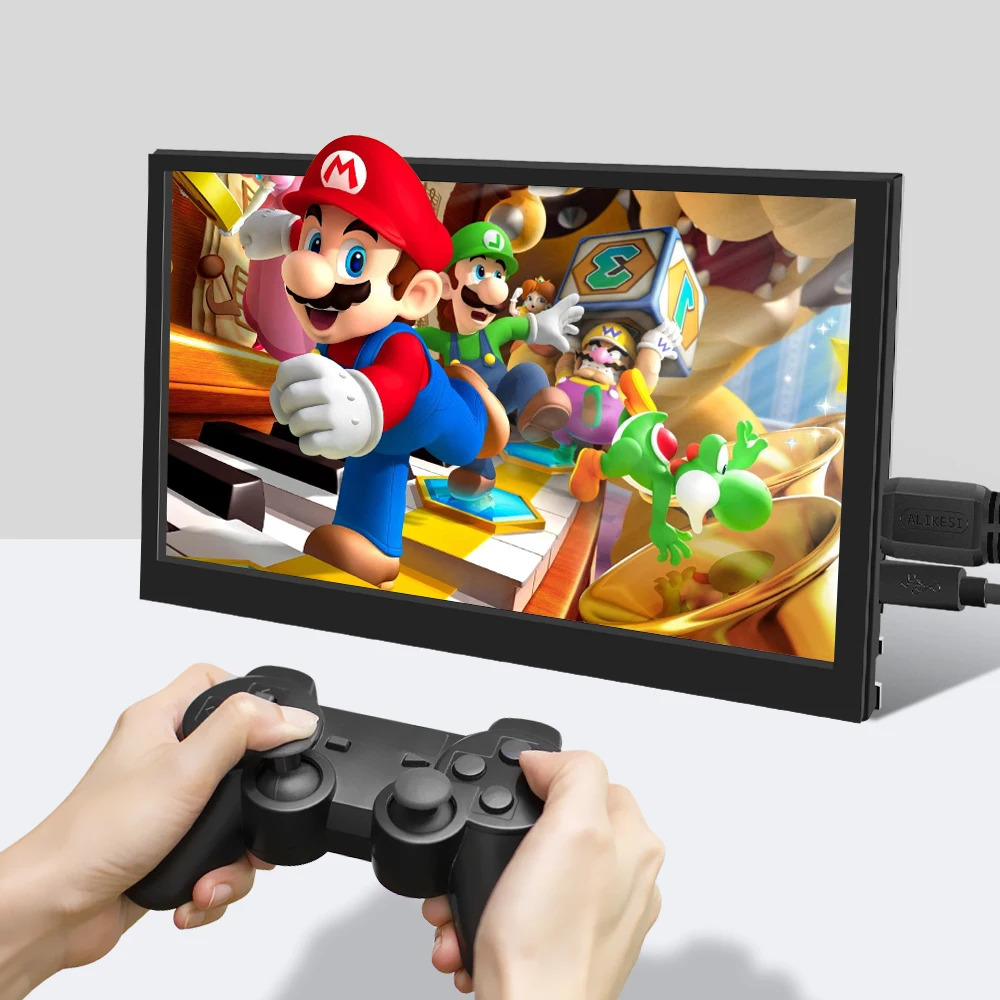
🍓. يمكن استخدامها للأغراض العامة-استخدام هدمي مراقب ، على سبيل المثال: الاتصال مع الكمبيوتر هدمي كما العرض الفرعي.
🍓. تستخدم كشاشة راسبيري بي التي تدعم راسبيان ، أوبونتو ، كالي لينكس ، كودي ، win10 IOT ، لمسة واحدة ، محرك الحرة.
🍓. العمل بمثابة شاشة الكمبيوتر ، ودعم win7 ، win8 ، نظام win10 5 نقطة تعمل باللمس (XP ونظام الإصدار القديم: لمسة واحدة) ،
محرك حر.
🍓. شهادة CE ، RoHS.
【معلمات المنتج】
🍓. الحجم: 7.0 (بوصة)🍓. القرار: 1024 × 600 (النقاط)🍓. SKU: JRP7006-CASE
🍓. اللمس: خمس نقاط بالسعة اللمس🍓. الأبعاد: 166.5*124.12 (مم)🍓. الوزن: 380 (g)
كيفية الاستخدام مع نظام أوبونتو ماتي/Win10 IoT الأساسي
الخطوة 1 ، تثبيت الصورة الرسمية راسبيان
تحميل أحدث صورة من التحميل الرسمي.
قم بتثبيت النظام وفقًا لخطوات البرنامج التعليمي الرسمية.
الخطوة 2 ، تعديل “تكوين. Txt”
بعد الانتهاء من برمجة Step1 ، افتح ملف config.txt من دليل الجذر بطاقة TF و
إضافة الرمز التالي في نهاية الملف ، حفظ وإخراج بطاقة SD الصغيرة بأمان: max_usb_today = 1
Hdmi_force_hotplug = 1
Config_hdmi_boost = 7
Hdmi_group = 2
Hdmi_mode = 87
Hdmi_drive = 1
ديسبلاي _ تدوير = 0
Hdmi_cvt 1024 600 60 6 0 0
الخطوة 3 ، قم بقيادة 7 بوصة HDMI JRP7007 مع راسبيري بي
إدراج بطاقة تف إلى التوت بي ، توصيل التوت بي و لد بواسطة كابل هدمي.
تواصل
كابل يو اس بي لأحد منافذ يو اس بي الأربعة من راسبيري بي ، وتوصيل
نهاية أخرى من كابل أوسب إلى منفذ أوسب من لد.
ثم توريد
السلطة إلى التوت بي. بعد ذلك إذا كان العرض واللمس على حد سواء
موافق ، وهذا يعني القيادة بنجاح (يرجى استخدام 2A الكامل للطاقة
العرض).
كيفية استخدام شاشة الكمبيوتر
قم بتوصيل إشارة إخراج HDMI للكمبيوتر بواجهة HDMI LCD باستخدام كابل HDMI
قم بتوصيل واجهة اللمس يو اس بي LCD (أي من المغروسين) بمنفذ يو اس بي الخاص بالجهاز
إذا كان هناك العديد من الشاشات ، يرجى فصل موصلات الشاشات الأخرى أولاً ، واستخدام LCD كشاشة فقط للاختبار.
