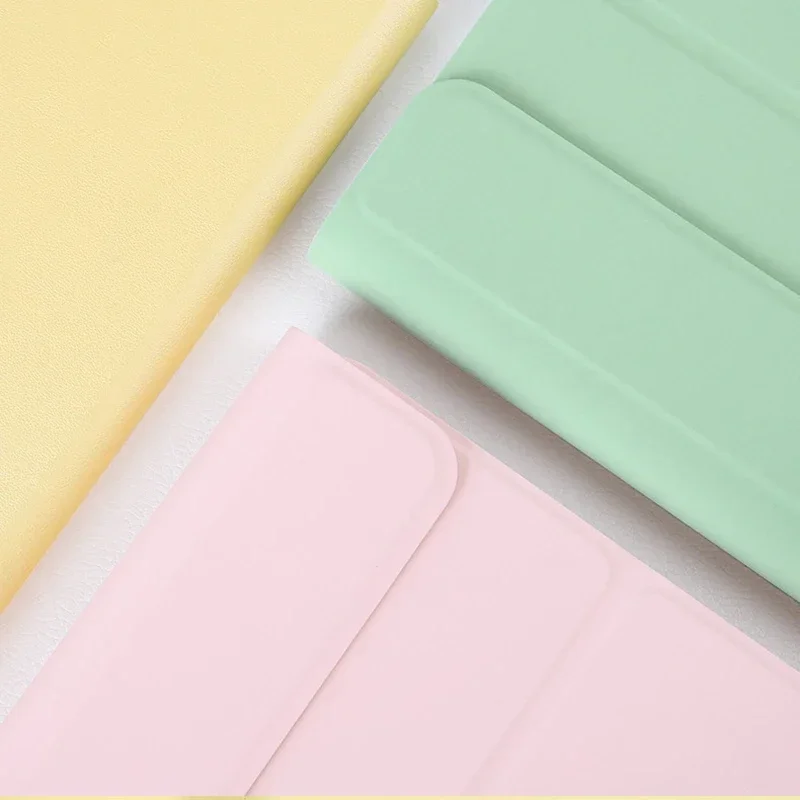
حافظة لوحة مفاتيح لجهاز iPad 10th مقاس 10.9 بوصة لجهاز iPad Pro Air 4 5 iPad Air 2 5 6th Air 3 Pro iPad 9/8/7th Covers Funda
152.95ر.س
وصف المنتج
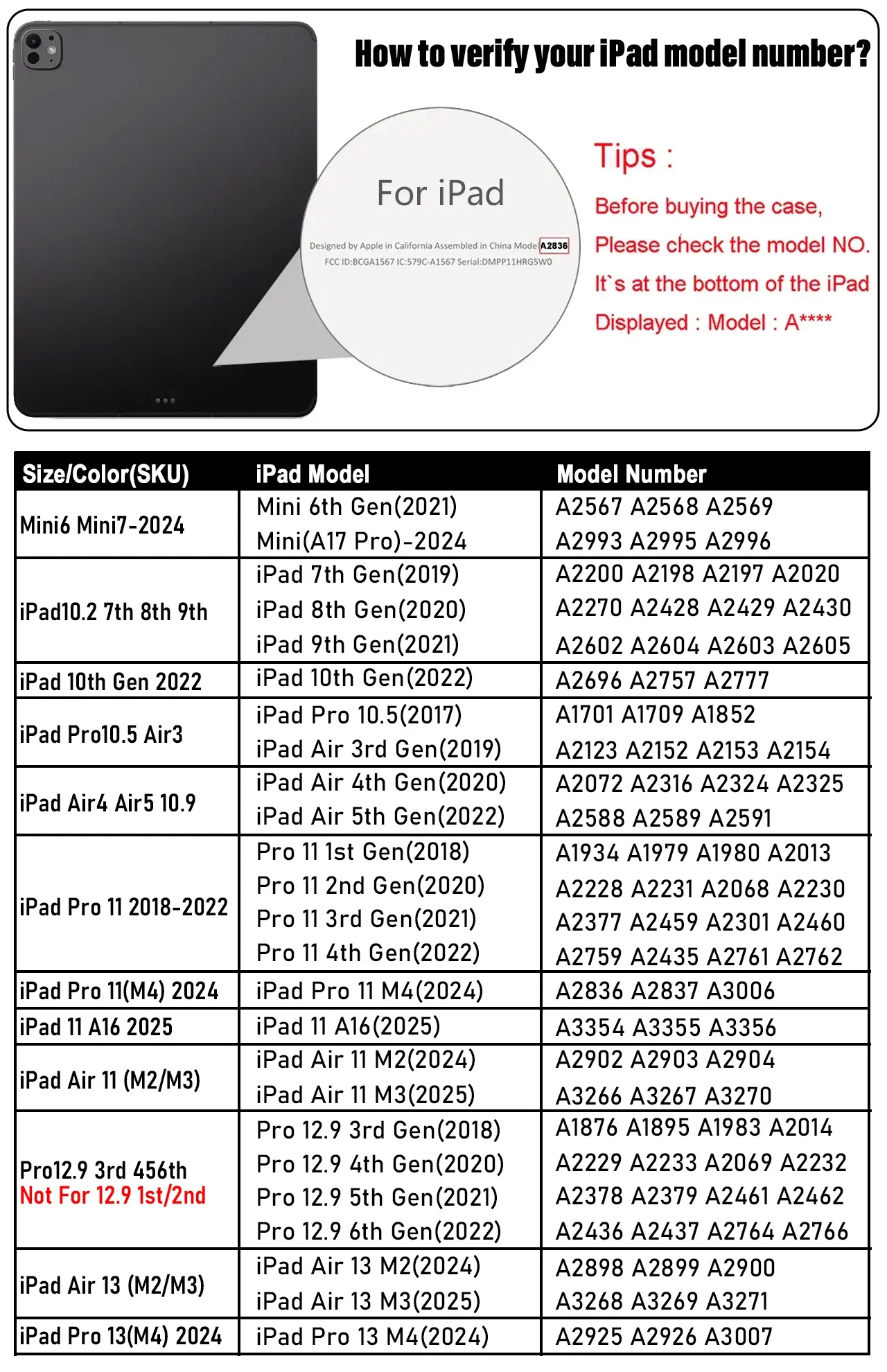
يرجى ملاحظة:
كيفية توصيل لوحة المفاتيح والماوس؟
1، قم بتوصيل الماوس أولاً، ثم قم بتوصيل لوحة المفاتيح. بالنسبة لجهاز iPad، افتح الإعدادات، وابحث عن إمكانية الوصول، وقم بتشغيل اللمس المساعد.
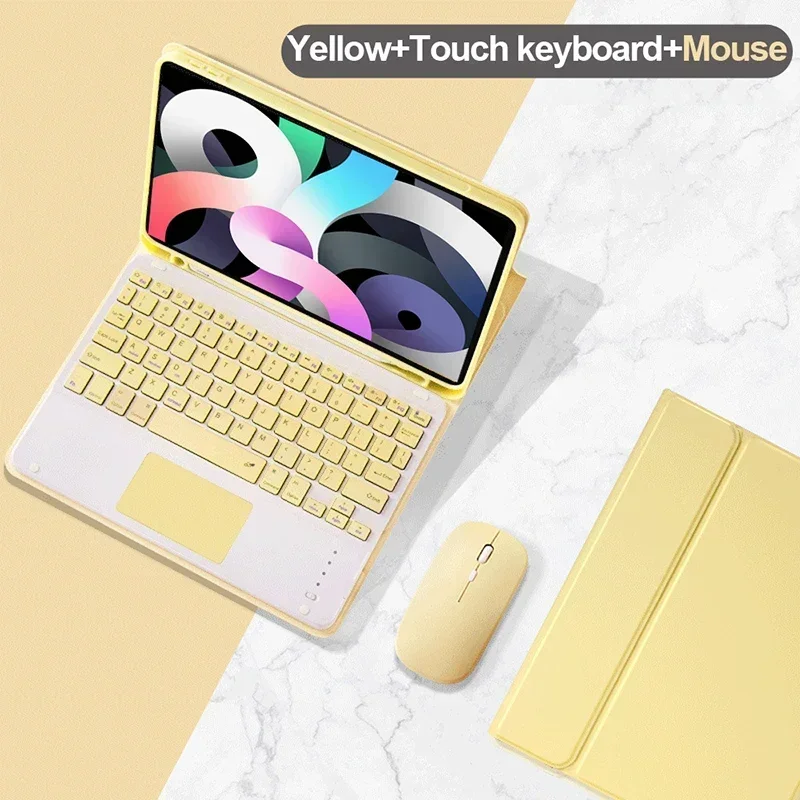
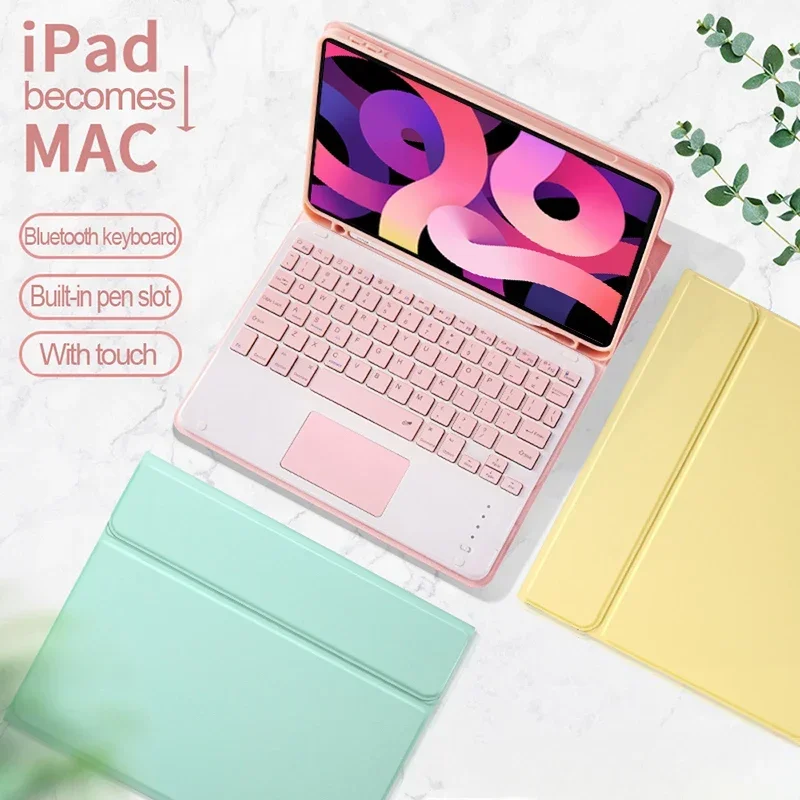
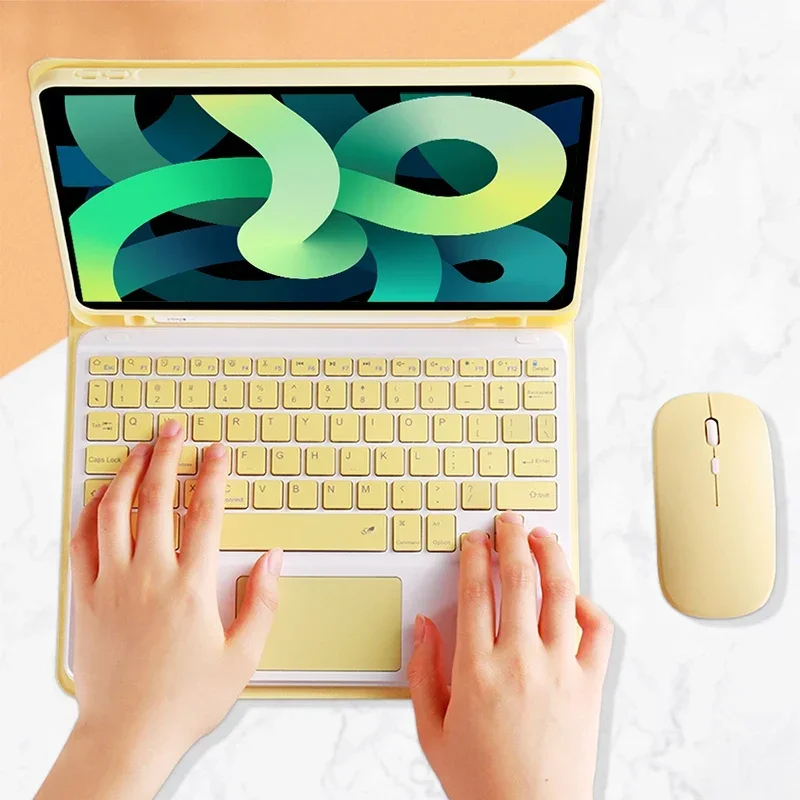
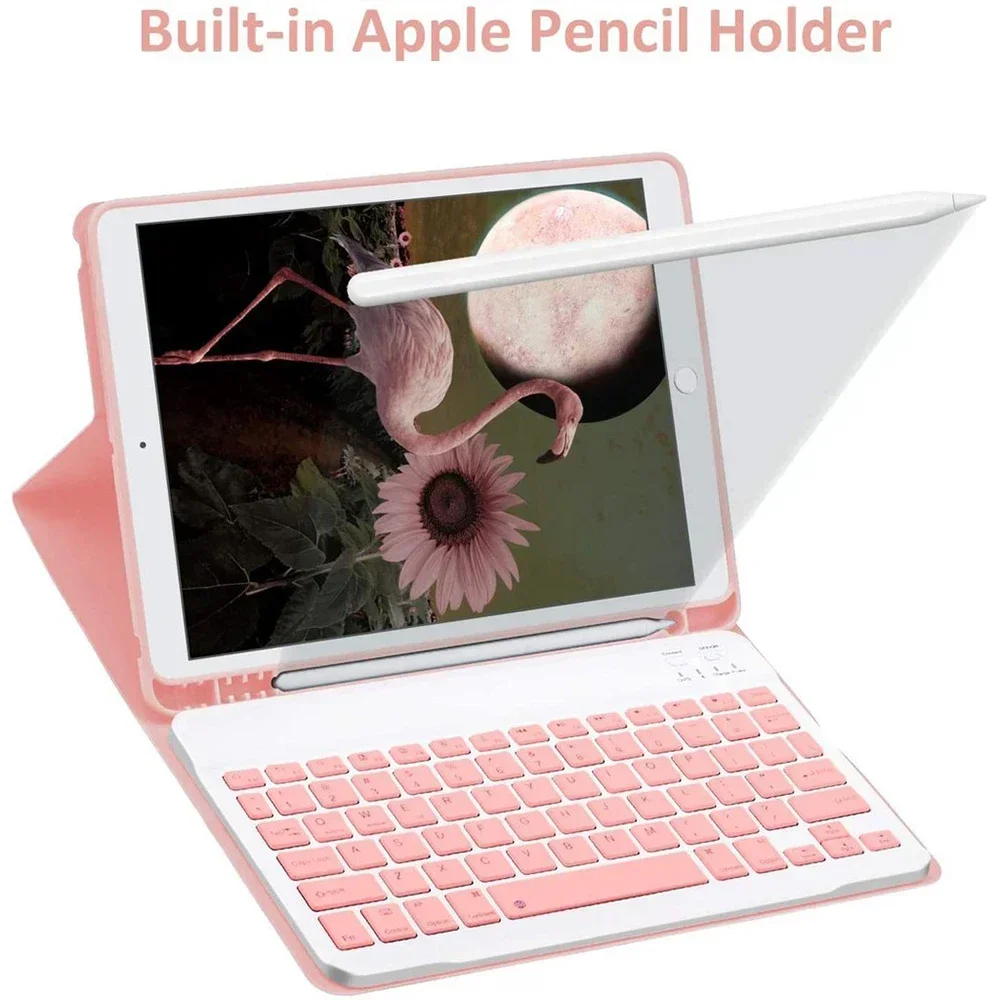
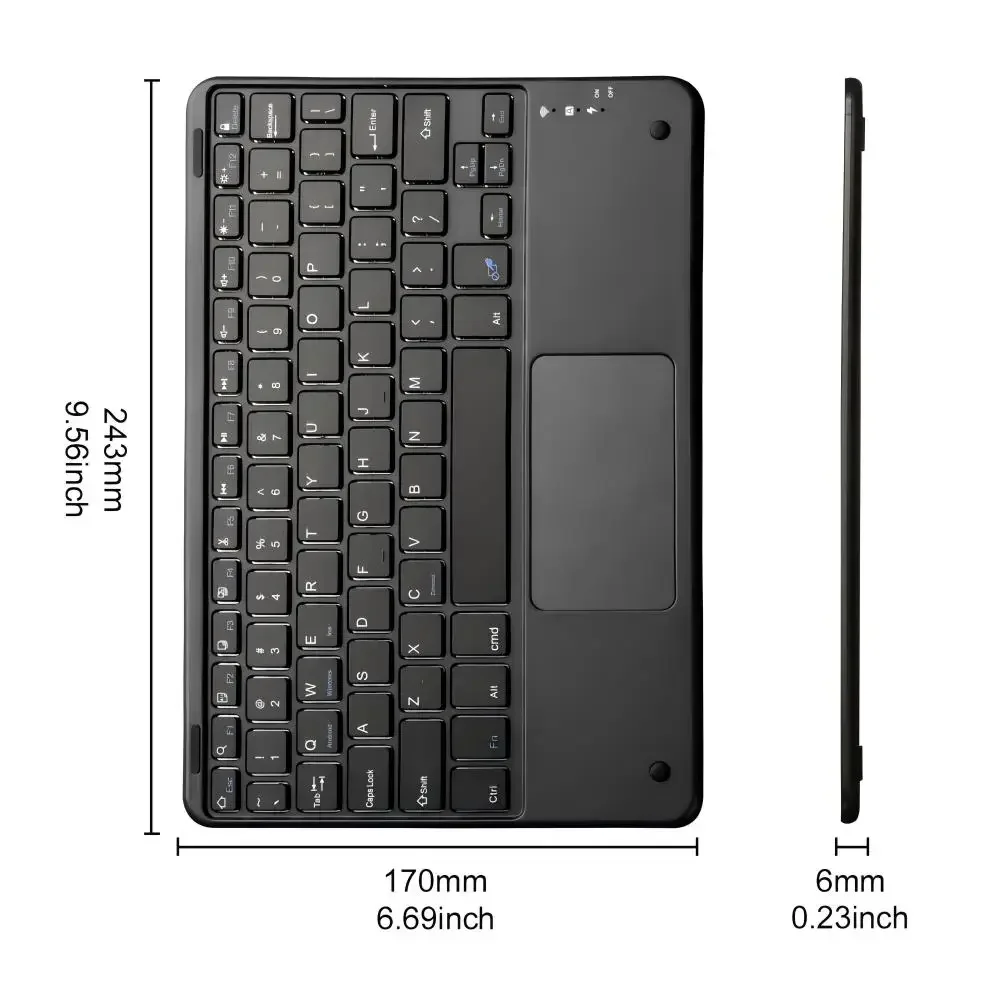
من السهل تركيب لوحة مفاتيح Bluetooth وإزالتها من الغطاء المغناطيسي.مع مجموعة الشرائح الأمريكية التي تساعدك على الكتابة بشكل مستقر وسريع. 


 حامل قلم Apple المدمج وفتحة المحول بسهولة لحمل قلم iPad الخاص بك مع جهازك.
القلم أو الآيباد غير متضمن
النوم والاستيقاظ التلقائي وتبديد الحرارة
فتحات دقيقة تسمح بالوصول الكامل إلى جميع الميزات (أزرار مكبرات الصوت والكاميرات).علاوة على ذلك، فإن الجراب عبارة عن تصميم بنمط شبكي على شكل قرص العسل وهو أفضل للتبديد الحراري.


 دعم التوافق متعدد الأنظمة
Fn + Q Fn + W Fn + E مفتاح سريع
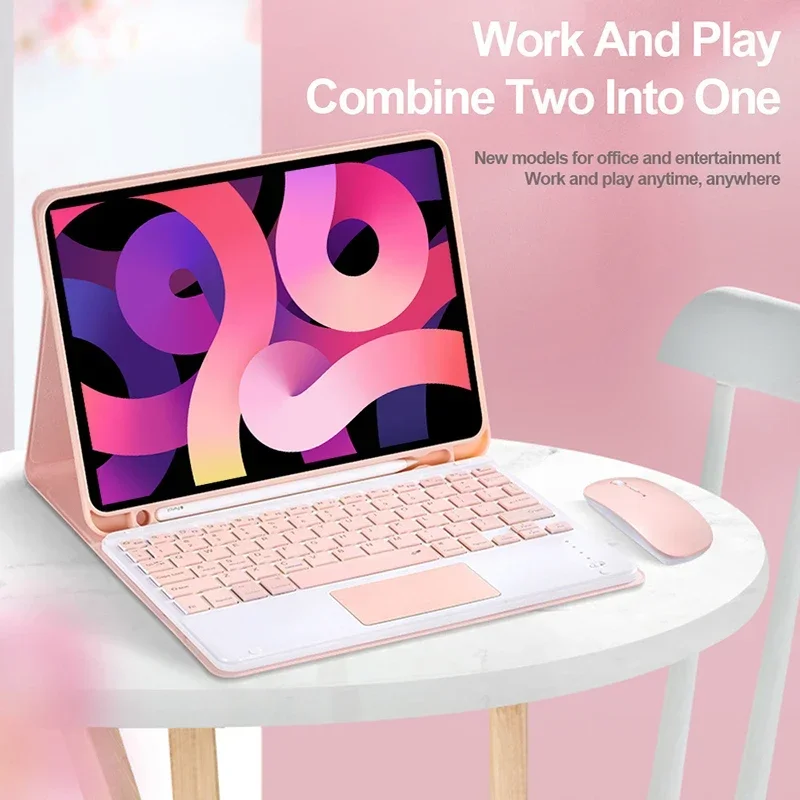
تصميم نحيف للغاية وسفر مريح، تجربة مكتبية جديدة، تبديل المكتب/الترفيه يحتاج إلى أي شيء وفي أي مكان. 
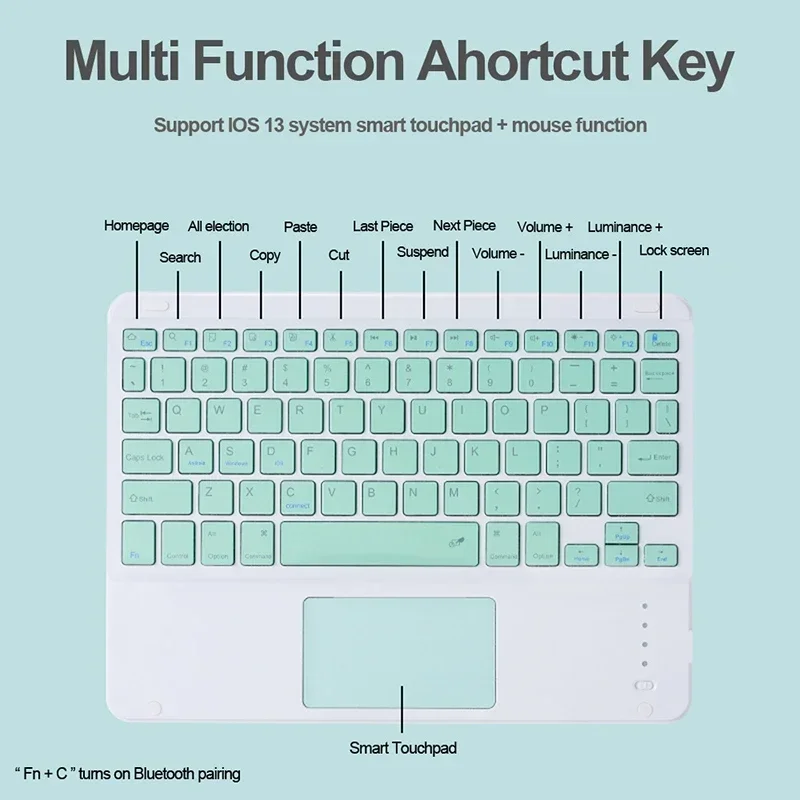
 تتيح لك مفاتيح الاختصار متعددة الوظائف تشغيل جهاز iPad بشكل أكثر سهولة
مجموعة المفاتيح الأساسية
تبديل نظام التفاح: FN+E
تبديل طريقة الإدخال الصينية والإنجليزية: FN+Space
إظهار لوحة المفاتيح الفعلية: FN+Control
تبديل البرنامج: Conmmand+Tab
تبديل الحالة: Capslock (إذا تعذر ضبط iPad أولاً: قم بتعيين واحد +
عام + لوحة المفاتيح + لوحة المفاتيح الفعلية + إيقاف تشغيل مفتاح caps lock
لتبديل لوحة المفاتيح اللاتينية)
ملاحظة: إذا كنت بحاجة إلى استخدام بلدان مختلفة (الكورية واليابانية وغيرها.)، يرجى ضبط النظام على
إضافة لوحة مفاتيح (إعدادات IPAD-عام-لوحة المفاتيح-إضافة لوحة مفاتيح) 


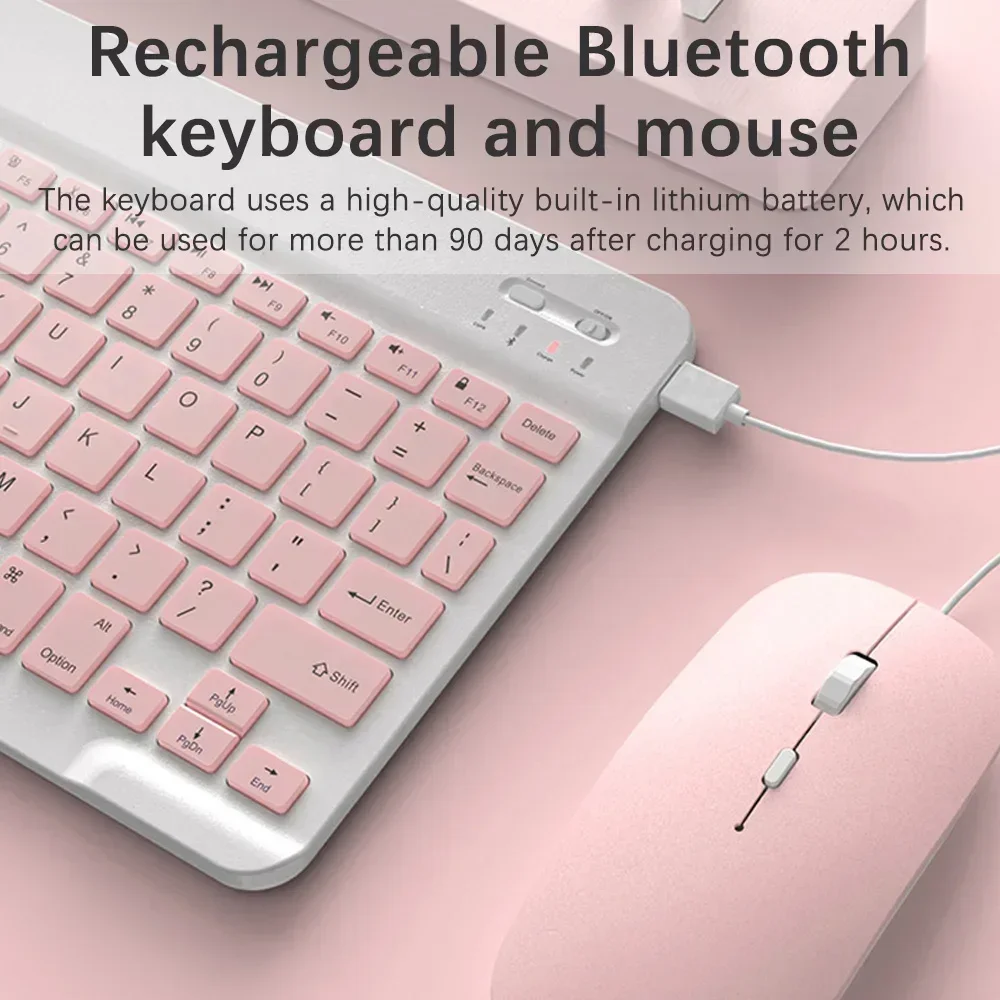
 لوحة المفاتيح سهلة الاستخدام، يرجى شحنها عندما يومض مؤشر الطاقة باللون الأحمر.سيكون مؤشر الشحن باللون الأحمر عند الشحن وسيتم إيقاف تشغيله بعد الشحن الكامل (لا يتحول إلى اللون الأخضر).
 الاهتمام :
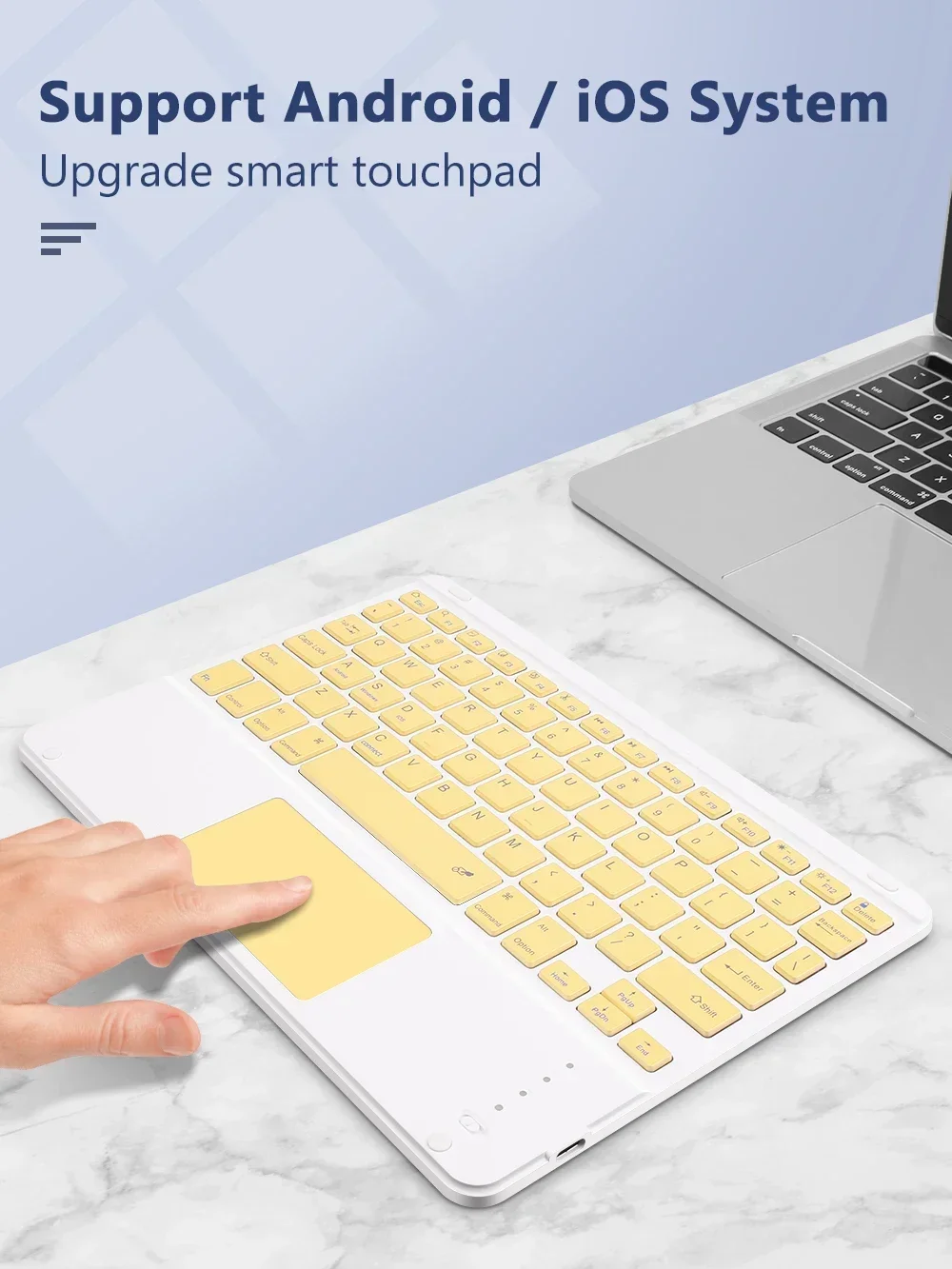
لوحة اللمس متاحة فقط بينما يكون نظام iPad الخاص بك أعلى من ios13 (لا يمكن لجهاز iPad air 1 استخدام لوحة اللمس).
يمكنك استخدام لوحة اللمس مباشرة بينما يكون جهازك اللوحي يعمل بنظام andriod أو نظام النافذة.
 لوحة مفاتيح وماوس بلوتوث قابلة للشحن
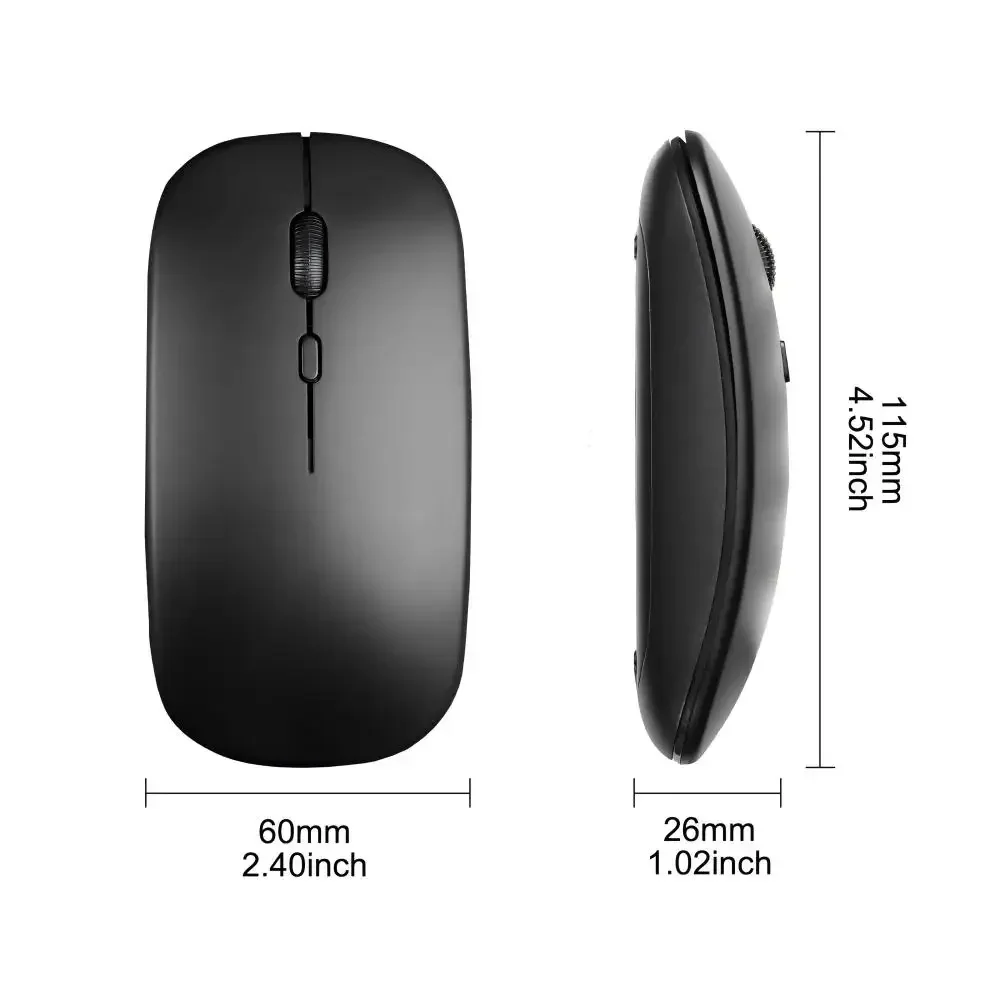
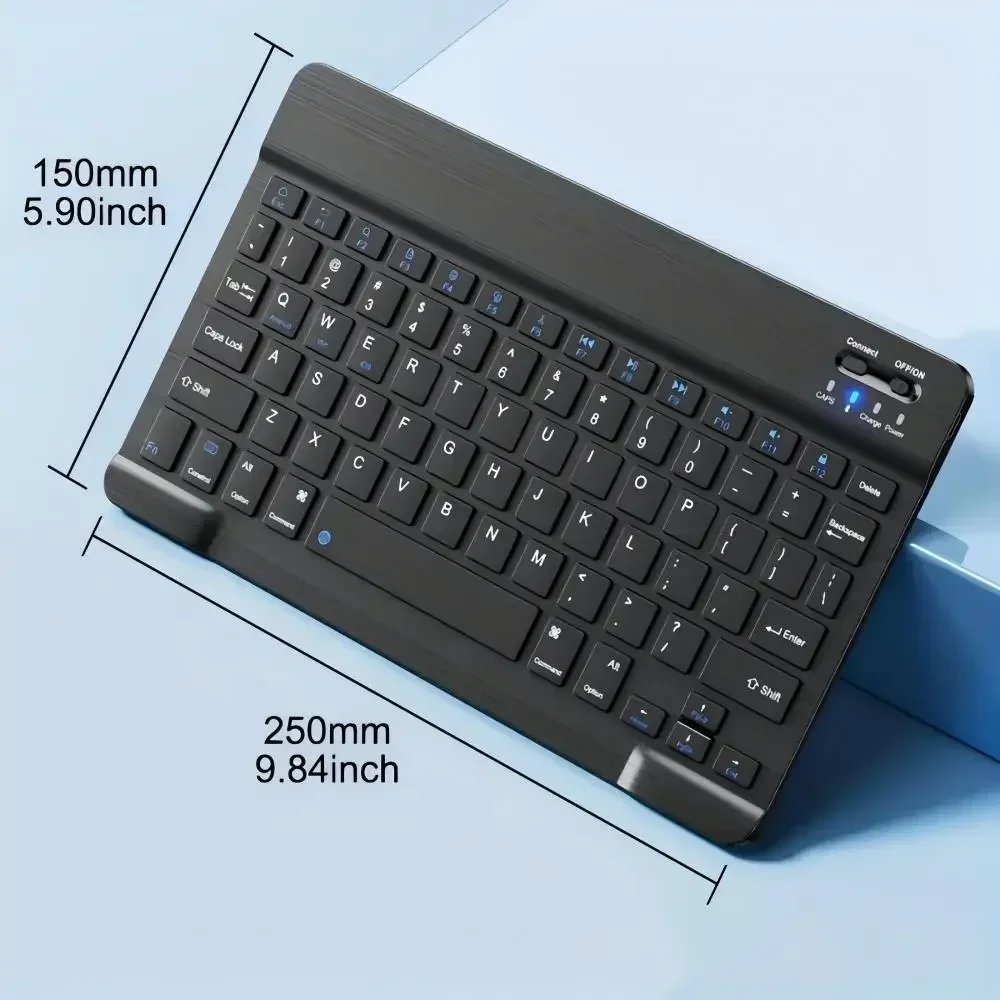
 ماوس بلوتوث مزدوج الوضع
(BT 4.0 + 2.4 جيجا هرتز): يحقق الماوس اللاسلكي ذو الوضع المزدوج تحويلات مجانية بين جهازين باستخدام ماوس واحد بنقرة واحدة فقط.
【يرجى تشغيل "اللمس المساعد" على iPad: الإعداد-إمكانية الوصول- اللمس المساعد لاستخدام iPad.】
كيفية توصيل البلوتوث
الخطوة 1: قم بتشغيل البلوتوث
الخطوة 2: اضغط مع الاستمرار على المفاتيح الثلاثة في نفس الوقت للاتصال بنجاح.  ملاحظة :
1.إذا كنت تستخدم ماوس بلوتوث ولوحة مفاتيح تعمل باللمس، فيجب ترقية نظام iPad إلى OS13 أو أعلى
2.بعد الترقية افتح وظيفة مساعدة وقم بإعدادها.يمكنك استخدام الماوس بمجرد فتح اللمسة المساعدة
3.يمكن توصيل ماوس بلوتوث ولوحة المفاتيح بجهاز iPad في نفس الوقت اتصال بلوتوث سريع
بلوتوث لوحة المفاتيح يتصل بجهاز iPad،
4 خطوات لفتح حقبة جديدة من المكاتب.
1. اضغط على الزر لتشغيل ضوء الطاقة
2. اضغط على زر الاتصال، ضوء البلوتوث قيد التشغيل
3.ipad تحديد بلوتوث لوحة المفاتيح
4. بعد الاتصال الأول، في المرة التالية التي تبدأ فيها استخدام لوحة المفاتيح، سيتم الاتصال تلقائيًا
تتيح لك تشغيل جهاز iPad بشكل أكثر سهولة
مجموعة المفاتيح الأساسية
تبديل نظام التفاح: FN+E
تبديل طريقة الإدخال الصينية والإنجليزية: FN+Space
إظهار لوحة المفاتيح الفعلية: FN+Control
تبديل البرنامج: Conmmand+Tab
تبديل الحالة: Capslock (إذا تعذر ضبط iPad أولاً: قم بتعيين واحد +
عام + لوحة المفاتيح + لوحة المفاتيح الفعلية + إيقاف تشغيل مفتاح caps lock
لتبديل لوحة المفاتيح اللاتينية)
ملاحظة: إذا كنت بحاجة إلى استخدام بلدان مختلفة (الكورية واليابانية وغيرها.)، يرجى ضبط النظام على
إضافة لوحة مفاتيح (إعدادات IPAD-عام-لوحة المفاتيح-إضافة لوحة مفاتيح)

